
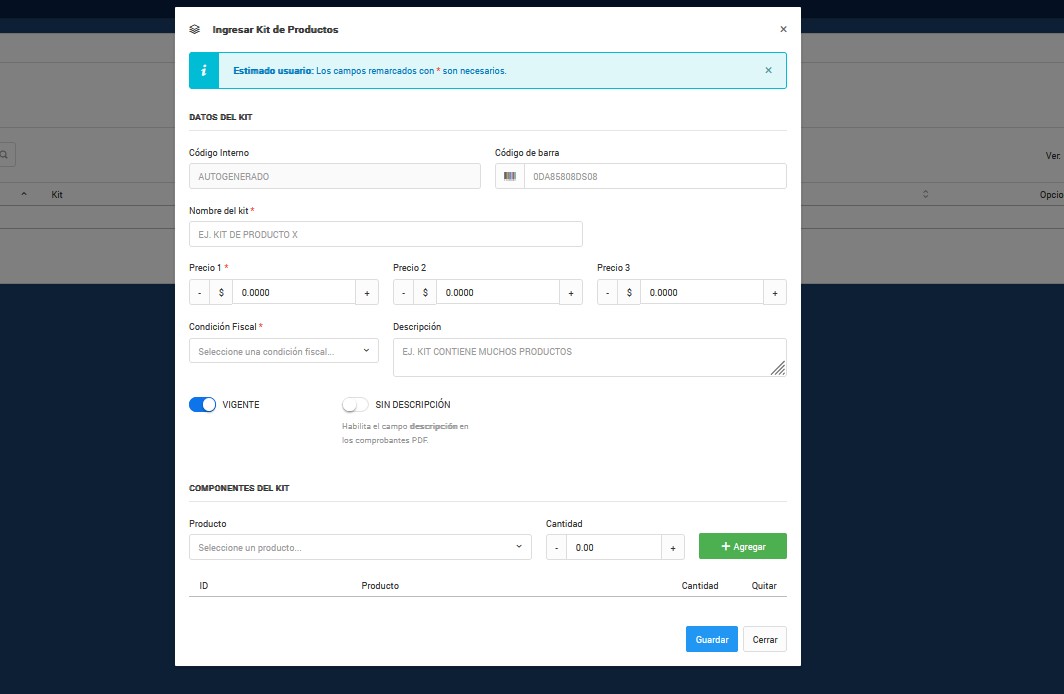
Un Kit es un producto compuesto por varios productos (componentes). Se utiliza cuando deseas vender o manejar un conjunto como un solo ítem, pero internamente el sistema conoce qué productos lo forman y en qué cantidades.
¿Para qué sirve un Kit?
- Vender combos (por ejemplo: “Kit de limpieza”, “Combo de oficina”, “Paquete promocional”).
- Controlar el contenido exacto del kit (componentes + cantidades).
- Mantener un solo código de producto para el kit, sin perder el detalle de los productos que lo componen.
Datos del Kit
En esta sección defines la información general del producto tipo Kit.
Código interno
- Se muestra como AUTOGENERADO.
- El sistema lo asigna automáticamente.
Código de barra
- Permite identificar el kit con un código de barras.
- Recomendación: si el kit se venderá como unidad, asígnale un código propio.
Nombre del kit (obligatorio)
- Nombre con el que aparecerá en el catálogo y en los comprobantes.
- Ejemplo:
KIT DE PRODUCTO X,COMBO ESCOLAR,PAQUETE PROMO VERANO.
Precios
- Precio 1 (obligatorio): precio principal de venta.
- Precio 2 y Precio 3 (opcionales): precios alternativos (por ejemplo: mayorista, VIP, distribuidor).
- Puedes ajustar cada precio con los controles
-y+.
Condición fiscal (obligatorio)
- Selecciona la condición fiscal aplicable al kit (según tu configuración fiscal).
- Es necesaria para facturación y comprobantes.
Descripción
- Campo opcional para agregar detalles (por ejemplo: “Incluye 5 productos, presentación promocional”).
- Se recomienda cuando el kit tiene contenido variable o requiere aclaraciones.
Estados del Kit
Vigente
- Activado: el kit está disponible para operar (venta/uso).
- Desactivado: el kit queda inactivo (no se recomienda usarlo en nuevas transacciones).
Sin descripción
- Cuando está activo, se entiende que el kit no mostrará descripción en ciertos documentos o salidas (por ejemplo, comprobantes PDF).
- Útil si deseas mantener comprobantes más limpios o sin textos adicionales.
Componentes del Kit
Aquí es donde “armas” el kit seleccionando productos y cantidades.
Producto
- Selecciona el producto que formará parte del kit.
- El listado muestra los productos existentes en el catálogo.
Cantidad
- Define cuántas unidades de ese producto incluye el kit.
- Puedes ajustar con
-y+.
Agregar
- Presiona + Agregar para insertar el componente en la tabla del kit.
- El componente quedará listado en la sección inferior.
Tabla de componentes
En la tabla verás:
- ID: identificador interno del componente agregado.
- Producto: nombre del producto agregado al kit.
- Cantidad: cantidad asignada para ese componente.
- Quitar: opción para eliminar el componente del kit.
Recomendación: revisa la tabla antes de guardar para confirmar que el kit quedó correctamente armado.
Guardar el Kit
Cuando termines:
- Verifica que los campos obligatorios estén completos:
- Nombre del kit
- Precio 1
- Condición fiscal
- Agrega todos los componentes necesarios en la tabla.
- Presiona Guardar.
Si necesitas salir sin guardar cambios, presiona Cerrar.
Recomendaciones prácticas
- Define un código de barras propio para el kit si se venderá como producto final.
- Si el kit es promocional, utiliza la Descripción para aclarar qué incluye.
- Mantén el kit en Vigente solo cuando esté disponible; si se retira, márcalo como inactivo.
- Evita cantidades en cero: cada componente debe tener una cantidad válida.