
El Panel de Anexos permite gestionar los documentos complementarios o Sujeto excluidos y notas de credito. Estos anexos sirven para mantener la trazabilidad de operaciones que requieren documentación asociada, ajustes, correcciones o seguimiento contable.
🧭 Ubicación del módulo
Para acceder al panel: Inicio → Anexos → Panel de Anexos
🧾 Finalidad del módulo
El Panel de Anexos centraliza todas las operaciones complementarias que no corresponden directamente a una venta o factura, pero que forman parte de los documentos secundarios del sistema. Por ejemplo:
- Reimpresiones fiscales con autorización.
- Documentos de respaldo adjuntos a notas de crédito.
- Ajustes contables vinculados a comprobantes electrónicos.
- Reenvíos fiscales o correcciones técnicas de emisión.
📘 Los anexos permiten mantener un registro organizado y auditable de las operaciones complementarias al flujo normal de ventas o compras.
🧩 Estructura del panel
El módulo está compuesto por una interfaz tabulada que facilita la navegación entre los diferentes tipos de anexos.
Las pestañas disponibles son:
| Pestaña | Descripción |
|---|---|
| Vigentes | Lista de anexos activos que se encuentran en curso o validados. |
| Anuladas | Muestra los anexos que fueron cancelados o reemplazados por versiones nuevas. |
| Anexos al Contado | Registra documentos vinculados a transacciones liquidadas al contado. |
| Anexos al Crédito | Contiene los documentos adicionales asociados a ventas con financiamiento o pago diferido. |
| Notas de Crédito | Permite visualizar las notas complementarias emitidas desde el módulo de devoluciones o ajustes fiscales. |
📊 Campos del listado
Cada registro dentro del panel muestra la siguiente información:
| Campo | Descripción |
|---|---|
| No. Anexo | Número correlativo interno asignado automáticamente por el sistema. |
| Comprobante | Tipo de documento asociado (por ejemplo, Factura, Nota de Crédito, etc.). |
| No. Comprobante | Número del documento principal al cual está vinculado el anexo. |
| Fecha y Hora Anexo | Momento exacto en que el anexo fue generado o cargado al sistema. |
| Total | Monto total asociado al anexo, si corresponde a un ajuste contable. |
| Estado | Indica si el anexo está vigente, anulado o pendiente de validación. |
| Opciones | Permite realizar acciones como ver detalle, imprimir, descargar o eliminar el registro. |
🔍 Filtros y búsqueda
El módulo incluye campos de filtrado por fecha inicial y fecha final, junto con una barra de búsqueda que permite localizar registros por:
- Número de anexo
- Número de comprobante
- Cliente o proveedor
- Estado o tipo de documento
💡 Esto facilita la revisión rápida de operaciones o documentos complementarios dentro de un rango de fechas determinado.
⚙️ Funciones principales
| Función | Descripción |
|---|---|
| Consultar | Ejecuta la búsqueda de anexos aplicando los filtros seleccionados. |
| Ver detalle | Muestra información completa del anexo y su vínculo con el comprobante principal. |
| Imprimir | Genera una copia PDF del documento anexo para archivo o envío. |
| Anular | Cancela un anexo que fue emitido erróneamente, dejando registro de la anulación. |
🖼️ Ejemplo del módulo
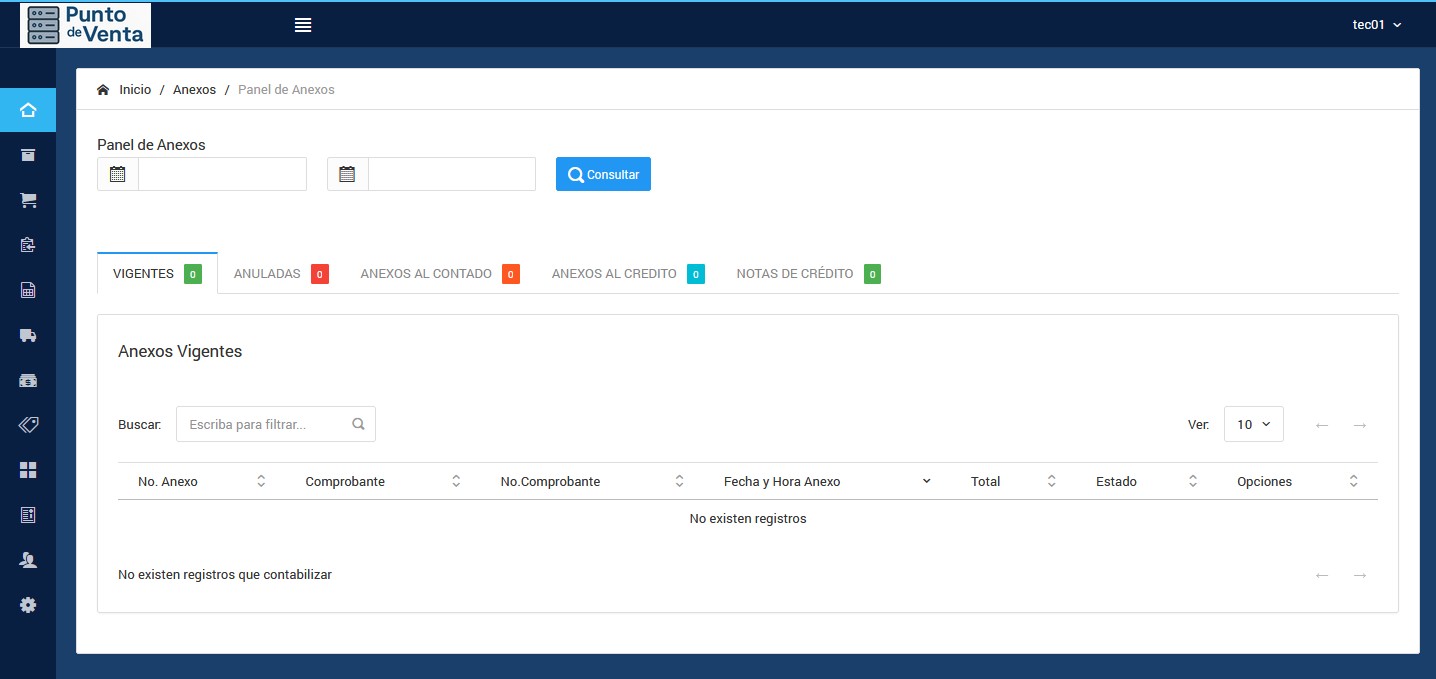
📷 Ejemplo del Panel de Anexos mostrando las pestañas de documentos vigentes, anulados y notas de crédito.
⚖️ Consideraciones contables
- Todos los anexos se almacenan en la base de datos con relación al documento principal.
- La anulación de un anexo no afecta directamente el comprobante fiscal, pero deja trazabilidad del cambio.
- Los anexos de notas de crédito o crédito fiscal mantienen vínculo directo con el código de generación.
- En auditorías o revisiones, los anexos permiten validar correcciones o ajustes fiscales posteriores.
📘 Ejemplo práctico
Cuando se genera una nota de crédito por devolución de producto, el sistema crea automáticamente un anexo vinculado a la factura original. Desde este panel se puede:
- Ver la relación entre ambos documentos.
- Consultar la fecha y hora de emisión.
- Descargar o imprimir el anexo contable.
- Registrar observaciones o notas complementarias.
📘 Siguiente paso: Revisa la sección Reportes de Anexos, donde se detallan las opciones de exportación y auditoría de los documentos complementarios.