
El módulo Factura a Sujeto Excluido permite registrar compras o adquisiciones realizadas a personas naturales o proveedores que no son contribuyentes, es decir, que no emiten comprobantes fiscales válidos (como factura o crédito fiscal). Este tipo de documento se genera con fines contables y de control interno para mantener el registro de gastos ante sujetos excluidos del régimen tributario, este es un documento Trobutario Electronico aprobado por el ministerio de hacienda.
🧭 Ubicación del módulo
Para acceder al formulario, dirígete a: Inicio → Anexos→ Sujeto Excluido
🧾 Finalidad del documento
La Factura a Sujeto Excluido se utiliza en casos donde la empresa realiza compras a personas o microproveedores sin documentación fiscal. Ejemplos comunes incluyen:
- Servicios ocasionales de mantenimiento, transporte o limpieza.
- Compras de insumos o materiales a pequeños productores.
- Adquisiciones a particulares sin número de IVA o NIT.
- Retendra el 10% de impuesto sobre la renta a no contribuyentes
El sistema genera un comprobante que sirve como respaldo contable y de auditoría, sustituye una factura y credito fiscal.
🧩 Estructura del formulario
El formulario está diseñado para ser claro y cumplir con los parámetros de registro contable establecidos por el sistema. Se divide en las siguientes secciones:
1️⃣ Selección del proveedor
Permite elegir o registrar el nombre del proveedor no contribuyente. El campo es obligatorio e identifica al sujeto que realizó la venta o prestación del servicio.
2️⃣ Tipo de comprobante
Selecciona el tipo de documento interno a generar. Generalmente, se utiliza “Factura a Sujeto Excluido” o “Recibo Interno” según las políticas contables de la empresa.
3️⃣ Condición de pago
Define si la operación fue:
- Contado: pago inmediato al momento de la compra.
- Crédito: pago diferido o a plazos (solo para control interno).
💡 Por defecto, el sistema selecciona la opción Venta al Contado.
4️⃣ Método de pago
Selecciona el medio con el que se realizó la transacción:
- Efectivo
- Transferencia bancaria
- Cheque
- Otros medios registrados en el sistema
5️⃣ Fecha de operación
Campo autocompletado con la fecha actual, editable si se requiere registrar operaciones retroactivas.
6️⃣ Detalle de productos o servicios
En la parte izquierda del formulario se ingresan los ítems adquiridos, incluyendo:
- Descripción del producto o servicio
- Cantidad
- Precio unitario
- Impuesto (%)
- Importe total
🧮 El sistema calcula automáticamente los subtotales, impuestos y total general.
7️⃣ Campos de pago
| Campo | Descripción |
|---|---|
| A Pagar | Monto total de la compra. |
| Efectivo Recibido | Valor entregado al proveedor. |
| Cambio | Diferencia devuelta (si aplica). |
🧾 Acciones disponibles
| Acción | Función |
|---|---|
| 💾 Facturar e Imprimir | Registra la compra y genera el comprobante interno en formato PDF. |
| ❌ Cancelar | Cierra la ventana sin guardar los datos. |
📘 El comprobante incluye la leyenda: “Documento interno emitido por compra a sujeto excluido del régimen fiscal Sellado por el ministerio de hacienda.”
🖼️ Ejemplo del formulario
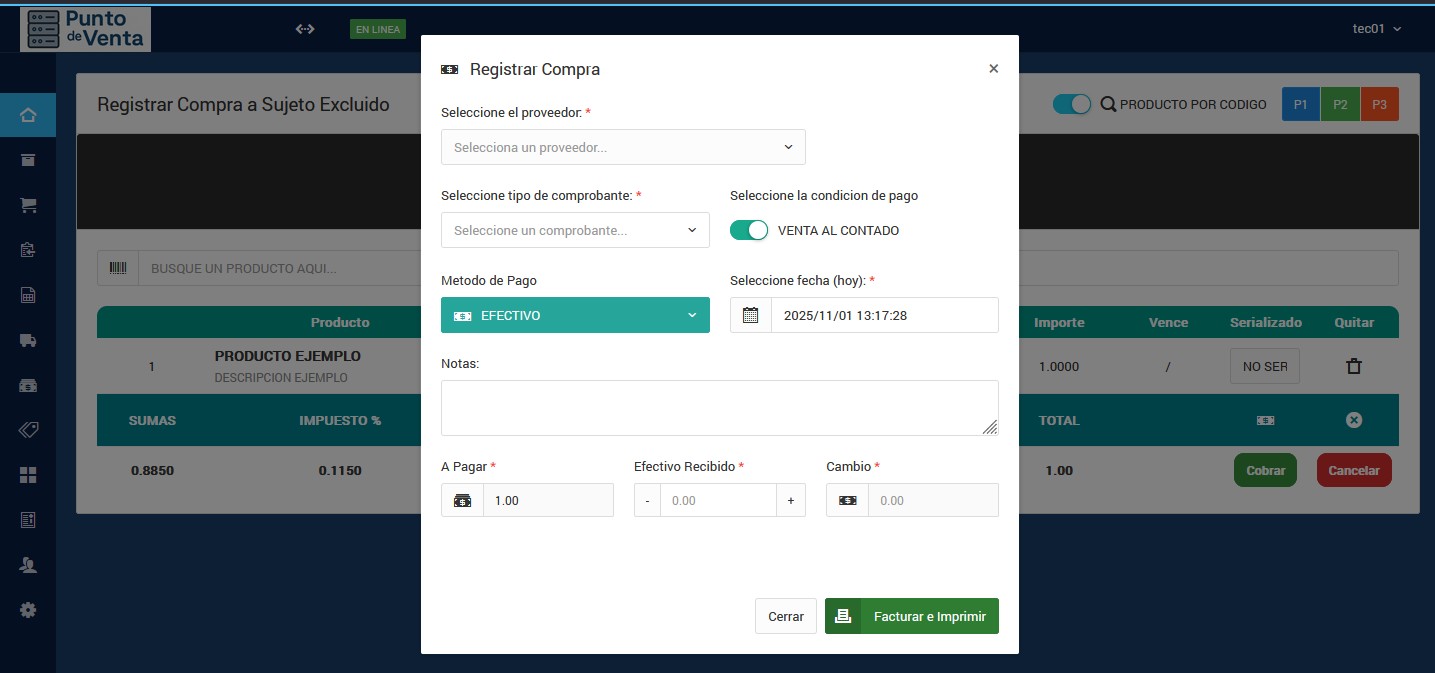
📷 Ejemplo del formulario de compra a sujeto excluido, con detalle de productos y campos de pago.
⚙️ Recomendaciones
- Usa este tipo de documento únicamente para compras a personas sin NIT o IVA.
- No debe utilizarse para registrar compras entre empresas o proveedores contribuyentes.
- Verifica siempre que los montos sean correctos, ya que estos datos alimentan los reportes contables del sistema.
- Guarda una copia impresa o digital del comprobante generado para respaldo administrativo.
- Sera necesario el uso de un Documento Valido como DUI o Pasaporte
📘 Ejemplo práctico
Un ejemplo de uso sería cuando se compra material de oficina a un particular que no posee número de IVA. En este caso:
- Se selecciona el proveedor “Juan Pérez (Sujeto Excluido)”.
- Se ingresa el detalle de los productos adquiridos.
- Se marca el tipo de comprobante “Factura a Sujeto Excluido”.
- Se registra el pago en efectivo.
- Finalmente, se genera el comprobante interno para archivo contable.
📘 Siguiente paso: Consulta la sección Panel de Anexos, donde se listan todas las facturas, recibos y documentos de sujeto excluido registrados en el sistema.