
El Módulo Panel de Compras permite administrar, consultar y controlar todas las operaciones de adquisición de productos o servicios realizadas a proveedores dentro del sistema Punto de Ventas de El Servidor de Aplicaciones.
Desde este panel, el usuario puede filtrar por fechas, revisar estados de las compras, generar comprobantes y anular registros cuando sea necesario, garantizando la trazabilidad contable y documental de cada transacción.
🧭 Flujo general del proceso
El flujo de trabajo del módulo Compras se desarrolla en las siguientes etapas:
- Registrar una compra mediante el formulario correspondiente.
- Consultar las compras realizadas dentro de un rango de fechas específico.
- Administrar su estado (vigente o anulada) desde el Panel de Compras.
- Generar e imprimir comprobantes para respaldo físico o digital.
1️⃣ Registrar una compra
Antes de aparecer en el panel, toda compra debe haberse registrado desde el módulo Registrar Compra, especificando:
- Tipo de comprobante (Recibo, Factura o Crédito Fiscal).
- Número de comprobante y fecha de emisión.
- Proveedor asociado.
- Tipo de pago (Contado o Crédito).
- Productos adquiridos y totales.
Una vez guardada, la compra se mostrará automáticamente en el Panel de Compras bajo la pestaña Vigentes.
2️⃣ Consultar compras por rango de fechas
En la parte superior del panel se encuentran los campos Fecha Inicial y Fecha Final, donde el usuario puede delimitar el rango de fechas a consultar. Luego, al presionar Consultar, el sistema mostrará los registros correspondientes en la tabla de resultados.
🖼️ Ejemplo del Panel de Compras
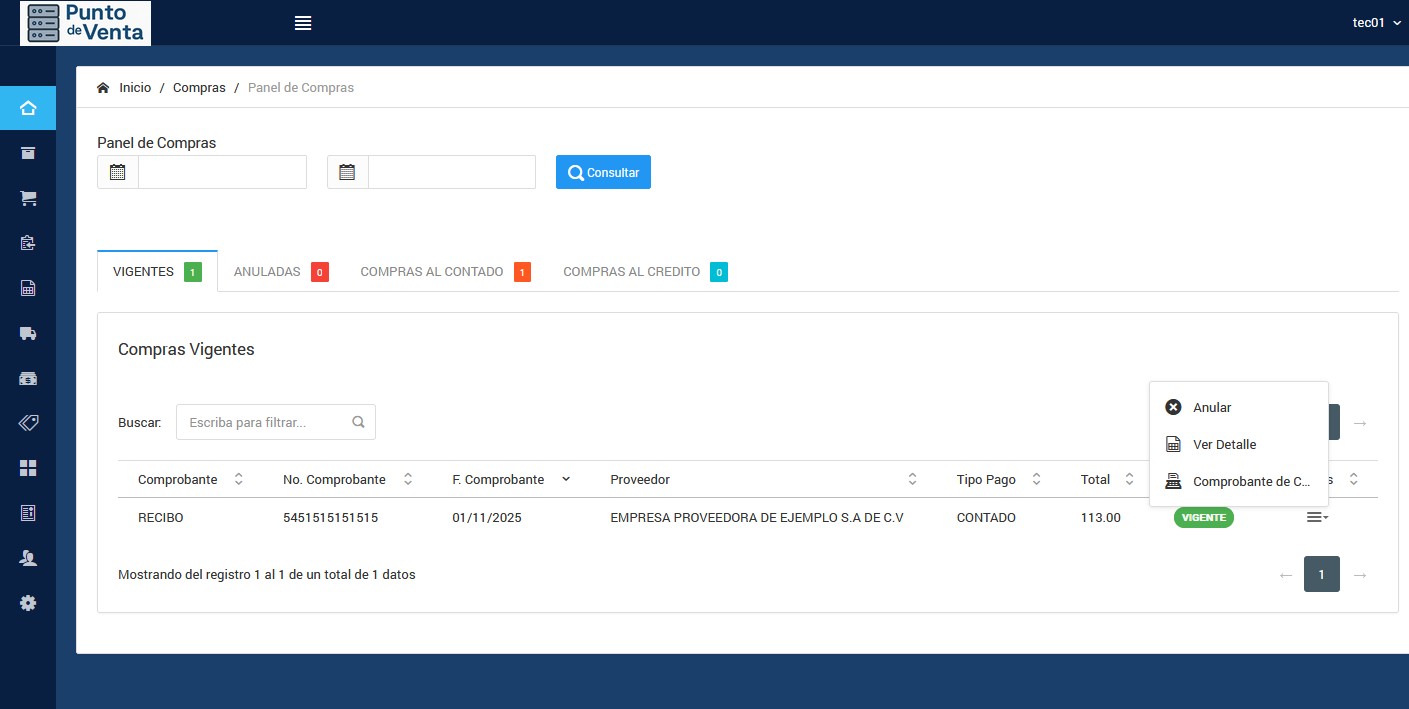
📷 Vista general del Panel de Compras mostrando registros vigentes y opciones disponibles.
3️⃣ Estructura de la tabla principal
| Campo | Descripción |
|---|---|
| Comprobante | Tipo de documento asociado (Recibo, Factura, etc.). |
| No. Comprobante | Número identificador fiscal o interno del documento. |
| F. Comprobante | Fecha de emisión del comprobante de compra. |
| Proveedor | Nombre o razón social del proveedor. |
| Tipo Pago | Define si la compra fue al contado o al crédito. |
| Total | Monto total de la compra en moneda local. |
| Estado | Indica si la compra está vigente o anulada. |
El panel también incluye un buscador de texto para filtrar rápidamente por número de comprobante o proveedor.
⚙️ Acciones disponibles
Cada registro cuenta con un menú contextual (ícono de tres líneas) con las siguientes opciones:
| Acción | Descripción |
|---|---|
| ❌ Anular | Invalida la compra manteniendo el registro histórico para auditoría. |
| 📋 Ver Detalle | Muestra el desglose completo de productos, precios unitarios e impuestos aplicados. |
| 🧾 Comprobante de Compra | Genera e imprime el comprobante oficial de la transacción. |
💡 Solo los usuarios con permisos de Administrador o Compras pueden anular registros o generar comprobantes.
⚠️ Mensajes del sistema
- “No existen registros para el rango de fechas seleccionado.” → No hay compras registradas en el período indicado.
- “Error al anular la compra.” → Puede deberse a permisos insuficientes o a que la compra ya fue anulada.
- “No se encontró el comprobante solicitado.” → El documento puede haber sido eliminado o no generado correctamente.
🧮 Caso práctico
Ejemplo: El usuario selecciona el rango de fechas del 01/11/2025 al 01/11/2025 y presiona Consultar. El sistema muestra una compra con comprobante RECIBO No. 5451515151515, correspondiente al proveedor EMPRESA PROVEEDORA DE EJEMPLO S.A. DE C.V., tipo de pago Contado, por un total de $113.00. Desde el menú contextual, el usuario genera el comprobante de compra e imprime el respaldo contable.
⚙️ Recomendaciones
- Las compras anuladas permanecen en el sistema con fines de auditoría contable.
- Para filtrar compras específicas, use el campo Buscar.
- Antes de anular una compra, verifique que no existan pagos o devoluciones vinculadas.
- Mantenga actualizada la información de los proveedores para una correcta trazabilidad fiscal.
- El módulo se actualiza automáticamente al registrar nuevas compras.
📘 Siguiente paso: Revisa la sección Historico de precios, donde se explica cómo ingresar nuevas compras, registrar proveedores y generar comprobantes iniciales.