
📘 Propósito general: El módulo Panel de Compras permite la administración, control y seguimiento de todas las compras registradas en el sistema, tanto al contado como al crédito. Su objetivo es ofrecer una vista consolidada de las operaciones de adquisición realizadas a los proveedores, permitiendo gestionar su estado, consultar detalles y generar comprobantes de compra.
📍 Ubicación en el sistema: Inicio → Compras → Panel de Compras
🧩 Estructura del formulario
| Campo | Descripción | Tipo de dato / Validación |
|---|---|---|
| Fecha Inicial / Final | Permiten filtrar las compras dentro de un rango de fechas específico. | Fecha válida (YYYY-MM-DD) |
| Consultar | Botón que ejecuta la búsqueda según los filtros seleccionados. | Acción |
| Buscar | Campo de texto para filtrar resultados por número de comprobante, proveedor o tipo de pago. | Texto libre |
| Comprobante | Tipo de documento de compra (ej. Recibo, Factura). | Lista de valores |
| No. Comprobante | Número identificador único del documento. | Numérico |
| F. Comprobante | Fecha de emisión del comprobante. | Fecha |
| Proveedor | Nombre o razón social del proveedor. | Texto |
| Tipo Pago | Define si la compra fue al contado o al crédito. | Lista (Contado / Crédito) |
| Total | Monto total de la compra. | Decimal (2 decimales) |
| Estado | Indica si la compra está vigente o anulada. | Etiqueta de estado |
⚙️ Funcionalidades principales
-
🔍 Consulta por rango de fechas: Permite filtrar las compras entre fechas determinadas.
-
📑 Visualización por estado: Pestañas dinámicas para mostrar compras Vigentes, Anuladas, Al Contado o Al Crédito.
-
📄 Opciones por registro: Cada compra cuenta con un menú contextual (⋮) con las siguientes acciones:
- Anular: invalida la compra manteniendo el registro histórico.
- Ver Detalle: muestra el desglose completo de productos, cantidades y precios asociados.
- Comprobante de Compra: genera un documento formal imprimible con el detalle de la operación.
⚠️ Mensajes de validación o errores
- “⚠️ No existen registros para el rango de fechas seleccionado.” → No hay compras dentro del período consultado.
- “❌ Error al anular la compra.” → Puede ocurrir si la compra ya fue anulada o el usuario no tiene permisos.
- “📄 No se encontró el comprobante solicitado.” → Archivo de comprobante inexistente o eliminado.
🖼️ Ejemplo visual
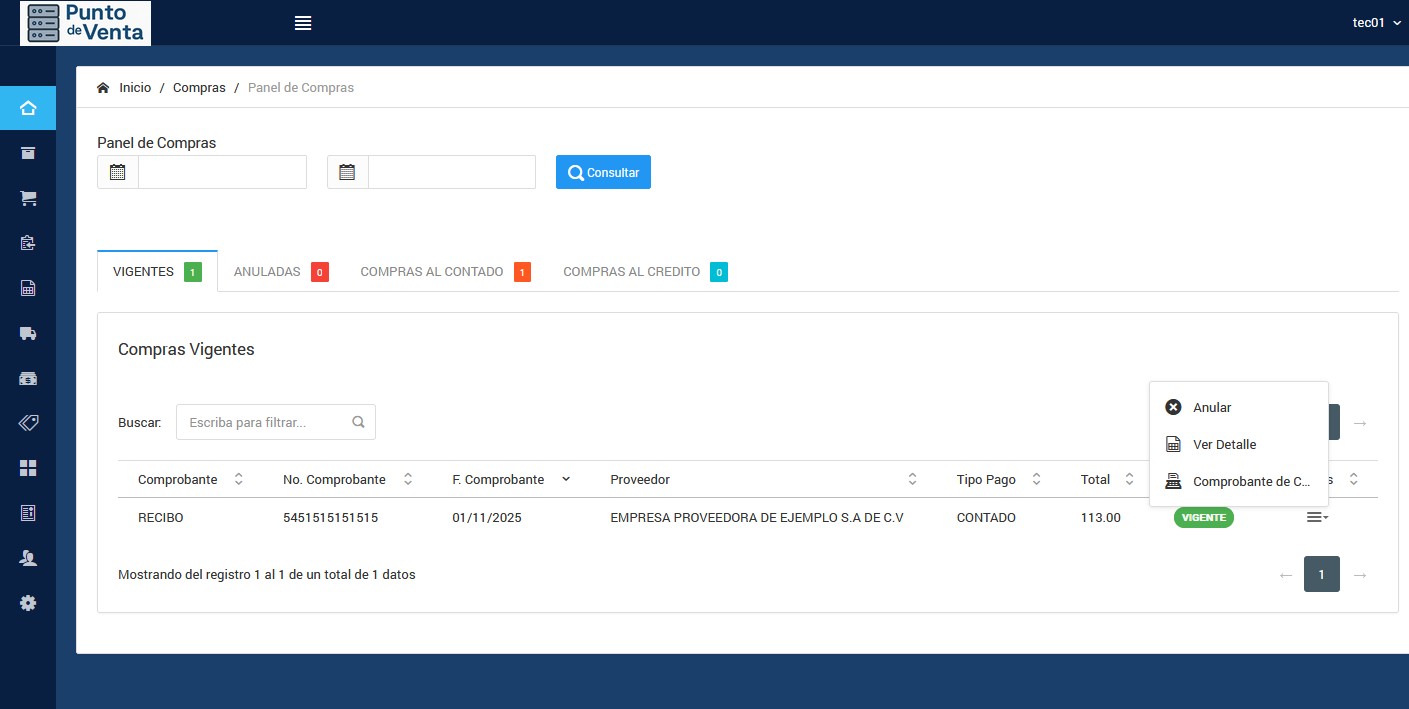
🧮 Caso práctico
Ejemplo: El usuario selecciona el rango del 01/11/2025 al 01/11/2025, presiona Consultar, y el sistema muestra la compra registrada con el comprobante RECIBO No. 5451515151515 perteneciente al proveedor EMPRESA PROVEEDORA DE EJEMPLO S.A. DE C.V., con tipo de pago Contado y un total de $113.00. Desde el menú contextual, el usuario puede imprimir el comprobante o anular la compra en caso de error administrativo.
🧱 Consideraciones finales
- Las compras anuladas no se eliminan del sistema; permanecen registradas para control contable.
- Los usuarios deben contar con permisos de nivel Administrador o Compras para anular o consultar comprobantes.
- Las operaciones al crédito se reflejan automáticamente en el módulo de Créditos por Pagar.
📘 Siguiente paso: Consulta la sección Historial de precios, donde se detallan los precios por productos segun fechas de compras.