
El Módulo de Compras permite registrar las adquisiciones de productos o servicios realizadas a los proveedores previamente registrados en el sistema. Su principal objetivo es mantener un control preciso del inventario, actualizar los costos de los productos y reflejar los movimientos contables relacionados con las compras.
🧭 Ubicación del módulo
Para acceder al registro de compras:
Inicio → Compras → Realizar Compras
🧾 Finalidad del módulo
Este módulo registra todas las compras que ingresan al inventario, detallando impuestos, retenciones y condiciones de pago. Cada compra se asocia a un proveedor, tipo de comprobante y documento fiscal correspondiente.
Permite:
- Registrar compras de contado o a crédito.
- Controlar precios de adquisición y cantidades.
- Aplicar descuentos, IVA, retención y percepción.
- Asociar compras a documentos electrónicos o físicos.
- Actualizar el inventario automáticamente.
🧩 Estructura del formulario de compra
El formulario se divide en dos secciones principales: 1️⃣ Detalle de productos. 2️⃣ Información fiscal y del proveedor.
🧱 1. Detalle de productos
Esta área permite ingresar los artículos adquiridos y definir su cantidad, precio e impuestos.
| Campo | Descripción |
|---|---|
| Producto | Selecciona o busca un producto existente en el inventario. |
| Cantidad (Cant.) | Número de unidades compradas. |
| Precio | Precio unitario del producto antes de impuestos. |
| Exento | Marca si el producto está exento de IVA. |
| Importe | Total parcial según cantidad y precio. |
| Quitar | Permite eliminar una línea de producto. |
| Vence | Fecha de vencimiento (si aplica, para productos perecederos). |
🧮 Cálculos automáticos
Debajo del listado de productos se muestran los totales calculados automáticamente:
| Concepto | Descripción |
|---|---|
| DESCUENTO | Aplica un descuento general si corresponde. |
| SUMAS | Subtotal antes de impuestos. |
| (+ IMPUESTO 13%) | Calcula el IVA si aplica al producto. |
| (+ PERCIB. 1%) | Permite aplicar percepción si corresponde. |
| (+ RENTA 10%) | Aplica retención del 10% cuando el proveedor lo requiere. |
| TOTAL SIN IMPUESTO | Monto base sin aplicar impuestos. |
| TOTAL | Total final de la compra. |
💡 Todos los cálculos se actualizan automáticamente conforme se modifican las cantidades o precios.
🧱 2. Información fiscal y del proveedor
En el panel lateral derecho se ingresan los datos fiscales y administrativos de la compra.
| Campo | Descripción |
|---|---|
| Proveedor* | Selecciona el proveedor previamente registrado. |
| Tipo de Proveedor* | Define si es Contribuyente, Sujeto Excluido o Internacional. |
| Tipo de Comprobante* | Indica el documento fiscal (ejemplo: Factura, Crédito Fiscal, Ticket, etc.). |
| Fecha Comprobante* | Fecha de emisión del documento. |
| Forma de Pago* | Determina si la compra es al contado o al crédito. |
| Número Documento* | Número o código fiscal asignado al comprobante (puede ser CAE o UUID). |
⚙️ Todos los campos marcados con * son obligatorios.
🧭 Controles principales
| Botón | Función |
|---|---|
| 💾 Guardar Compra | Registra la compra, actualiza el inventario y genera los asientos contables. |
| ❌ Cancelar Compra | Anula el proceso actual y limpia los campos del formulario. |
💡 Validaciones del sistema
Al momento de guardar la compra, el sistema valida que:
- Se haya seleccionado un proveedor válido.
- Se haya elegido el tipo de comprobante y número de documento.
- Exista al menos un producto en el detalle.
- Los campos obligatorios estén completos.
Si ocurre un error, mostrará un mensaje como:
- ❌ “No se pudo registrar la compra. Verifique los datos ingresados.”
- ⚠️ “El número de comprobante ya existe para este proveedor.”
🖼️ Ejemplo del formulario
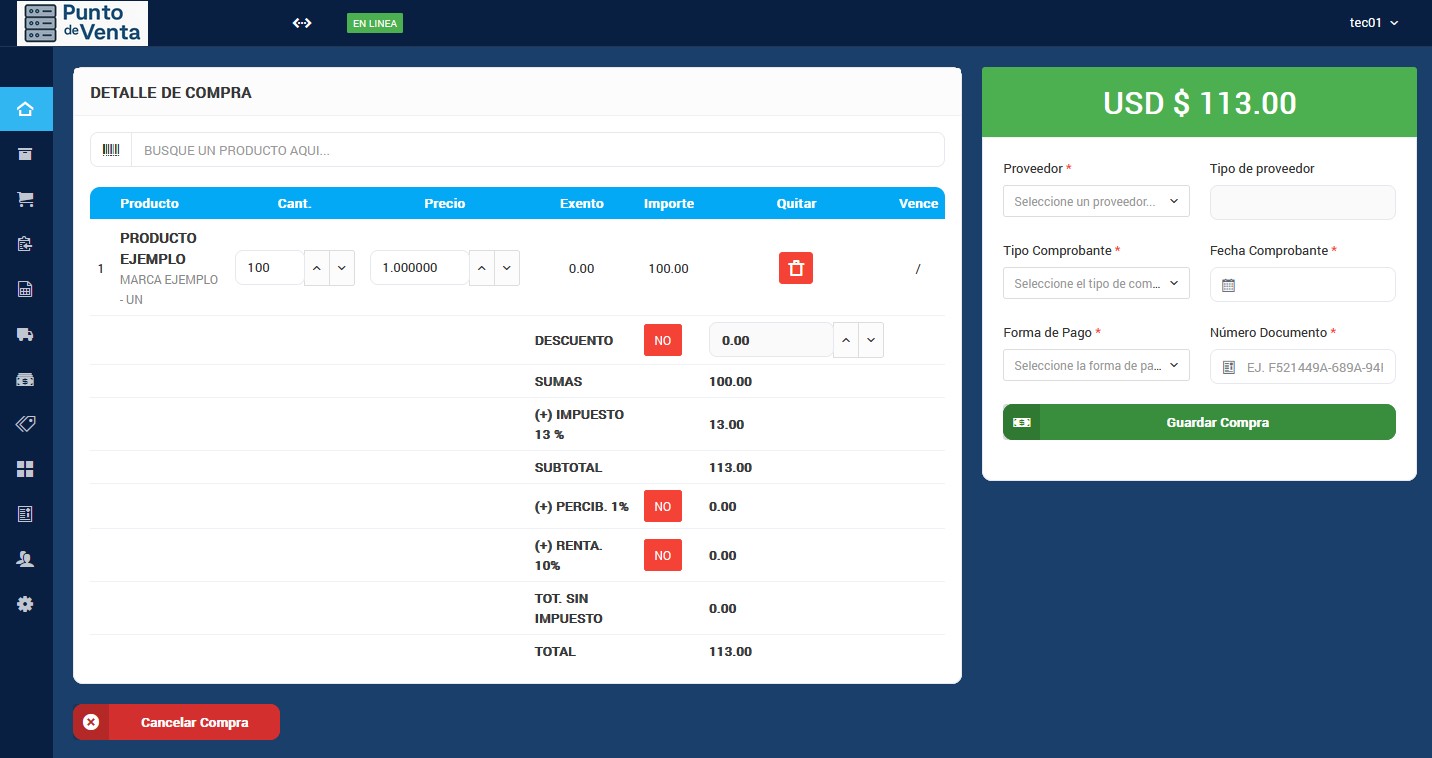
📷 Ejemplo del formulario de compra con productos, impuestos aplicados y detalles del proveedor.
⚖️ Consideraciones
- Las compras registradas incrementan el stock del inventario automáticamente.
- Si la compra es a crédito, se genera un registro contable en el módulo de Cuentas por Pagar.
- El IVA, retención o percepción se calculan según las condiciones fiscales del proveedor.
- Una vez guardada, la compra no puede editarse: debe anularse o registrarse una nueva.
📘 Ejemplo práctico
La empresa realiza una compra a EMPRESA PROVEEDORA DE EJEMPLO S.A. DE C.V. de 100 unidades de “Producto Ejemplo” a un precio de $1.00 cada una.
El operador:
- Ingresa al módulo Compras → Registrar Compra.
- Busca y selecciona el producto.
- Indica cantidad 100 y precio $1.00.
- Selecciona:
- Proveedor: EMPRESA PROVEEDORA DE EJEMPLO S.A. DE C.V.
- Tipo de Comprobante: Crédito Fiscal
- Fecha: 01/11/2025
- Forma de Pago: Contado
- Número Documento: F521449A-689A-94I
- Presiona Guardar Compra.
El sistema registra la compra por USD $113.00, incluyendo IVA, y actualiza el inventario automáticamente.
📘 Siguiente paso: Revisa la sección Panel de Compras, donde podrás consultar, anular o imprimir los documentos de compra registrados.
🎬 Video tutorial
Como realizar compras en POS del elservidordeaplicaciones.com. manejo de compras, histórico de precios, reportes
