
El Módulo de Reportes de Compras proporciona herramientas para la consulta, análisis y auditoría de las operaciones de compra registradas en el sistema Punto de Ventas de El Servidor de Aplicaciones. Permite generar reportes segmentados por tipo de compra, estado, proveedor o período, facilitando el control contable y la toma de decisiones en el área de adquisiciones.
🧭 Flujo general del proceso
El flujo de trabajo del módulo se desarrolla en tres fases principales:
- Seleccionar la categoría de reporte (Proveedores, Compras Vigentes, Anuladas, etc.).
- Aplicar filtros por fecha o mes según el tipo de consulta.
- Generar el reporte mediante el botón Ver Reporte, el cual produce un documento detallado en formato imprimible o PDF.
📊 Tipos de reportes disponibles
El panel superior contiene pestañas para acceder a los distintos tipos de reportes:
| Pestaña | Descripción |
|---|---|
| Lista de Proveedores | Genera un informe de todos los proveedores registrados, tanto activos como inactivos. |
| Compras Vigentes | Muestra únicamente las compras activas en el sistema dentro del rango de fechas seleccionado. |
| Compras Anuladas | Detalla las operaciones que han sido anuladas, con información de fecha, motivo y usuario responsable. |
| Compras al Contado | Resume todas las adquisiciones liquidadas al momento de la transacción. |
| Compras al Crédito | Presenta las compras pendientes de pago o con saldo a crédito. |
| Histórico de Precios | Permite revisar la evolución del precio de compra por producto o proveedor a lo largo del tiempo. |
🧮 1️⃣ Lista de Proveedores
La sección Lista de Proveedores muestra un informe consolidado de todos los proveedores registrados en el sistema. Permite identificar rápidamente el estado de cada uno (activo o inactivo) y acceder a datos relevantes para auditorías o control interno.
Campos principales del reporte
| Campo | Descripción |
|---|---|
| Código de Proveedor | Identificador único asignado por el sistema. |
| Nombre o Razón Social | Nombre comercial o jurídico del proveedor. |
| NIT / DUI | Documento fiscal de identificación. |
| Estado | Indica si el proveedor está Activo o Inactivo. |
| Fecha de Registro | Fecha en que fue agregado al sistema. |
💡 Este reporte resulta útil para revisiones de cumplimiento, mantenimiento de datos maestros y verificación de registros contables.
🖼️ Ejemplo visual
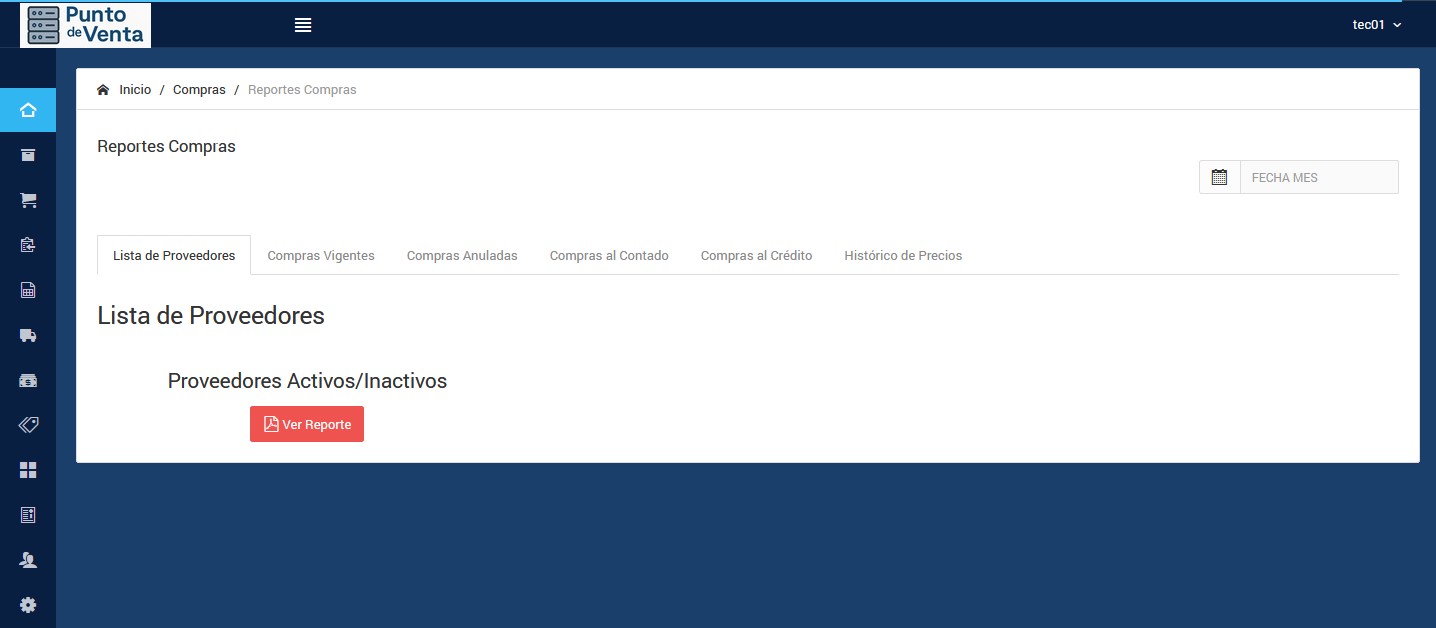
📷 Vista general del módulo mostrando la pestaña “Lista de Proveedores” y el botón “Ver Reporte”.
⚙️ Generación de reportes
- Selecciona la pestaña correspondiente al tipo de reporte que deseas visualizar.
- Si el reporte lo requiere, define la fecha o mes mediante el selector de calendario.
- Presiona el botón Ver Reporte.
- El sistema generará el documento con los datos filtrados, listo para imprimir o exportar en formato PDF.
⚠️ Mensajes del sistema
- “No existen datos para los filtros seleccionados.” → No se encontraron registros en el período indicado.
- “Error al generar reporte.” → Puede deberse a un problema de conexión o permisos insuficientes.
- “Reporte generado correctamente.” → Confirma la creación exitosa del informe.
🧱 Consideraciones finales
- Los reportes se generan en tiempo real con base en los datos almacenados en el módulo de compras.
- Se recomienda realizar respaldos periódicos de los informes en formato PDF para efectos contables.
- Los reportes de Compras al Crédito pueden vincularse con el módulo Administrar Créditos, para conciliar saldos pendientes.
- Solo usuarios con permisos de Supervisor o Administrador pueden generar reportes globales o históricos.
📘 Siguiente paso: Consulta la sección CAJA, donde se detalla la gestión de pagos, abonos y control de saldos de la caja.