
El Panel de Cotizaciones permite consultar, gestionar e imprimir las cotizaciones generadas previamente en el sistema. Desde esta sección, los usuarios pueden revisar las ofertas realizadas a los clientes, verificar sus detalles, imprimirlas en formato PDF o eliminarlas si ya no son necesarias.
🧭 Ubicación del módulo
Para acceder al panel: Inicio → Cotizaciones → Ver Cotizaciones
🧾 Finalidad del módulo
El objetivo principal de esta sección es centralizar todas las cotizaciones registradas, facilitando su seguimiento y conversión en ventas cuando el cliente confirma la compra.
Las cotizaciones registradas no afectan inventarios ni contabilidad, pero sirven como documentos de referencia comercial y administrativa.
🧩 Estructura del panel
El módulo se divide en tres áreas principales:
1️⃣ Filtros de búsqueda
Permiten localizar cotizaciones por rango de fechas o mediante palabras clave. Los filtros disponibles son:
| Campo | Descripción |
|---|---|
| Fecha inicial / final | Define el rango de fechas de las cotizaciones que desea visualizar. |
| Buscar | Campo de texto que permite filtrar por cliente, número o tipo de entrega. |
| Consultar | Ejecuta la búsqueda con los filtros aplicados. |
2️⃣ Listado de cotizaciones
Presenta una tabla con todas las cotizaciones realizadas, junto con sus detalles básicos.
| Columna | Descripción |
|---|---|
| Fecha | Fecha y hora exacta en la que se generó la cotización. |
| Número | Identificador único generado automáticamente (ejemplo: COTI000000001). |
| A Nombre De | Nombre del cliente o empresa a la que se emitió la cotización. |
| Tipo de Pago | Muestra si la cotización fue al contado o bajo otra modalidad. |
| Entrega | Indica la forma de entrega: Inmediata o Por Pedido. |
| Total | Monto total cotizado. |
| Realizada Por | Usuario del sistema que generó la cotización. |
3️⃣ Opciones disponibles
En la columna Opciones se presentan las acciones que el usuario puede realizar sobre cada cotización:
| Opción | Descripción |
|---|---|
| 🧾 Ver Detalle | Muestra todos los productos, precios, impuestos y descuentos incluidos en la cotización. |
| 🖨️ Imprimir | Genera el documento PDF de la cotización, listo para entrega o envío al cliente. |
| 🗑️ Borrar | Elimina la cotización del sistema (solo usuarios con permisos). |
⚠️ La eliminación de una cotización es irreversible. Se recomienda hacerlo únicamente si el documento no ha sido entregado o convertido en venta.
🖼️ Ejemplo del módulo
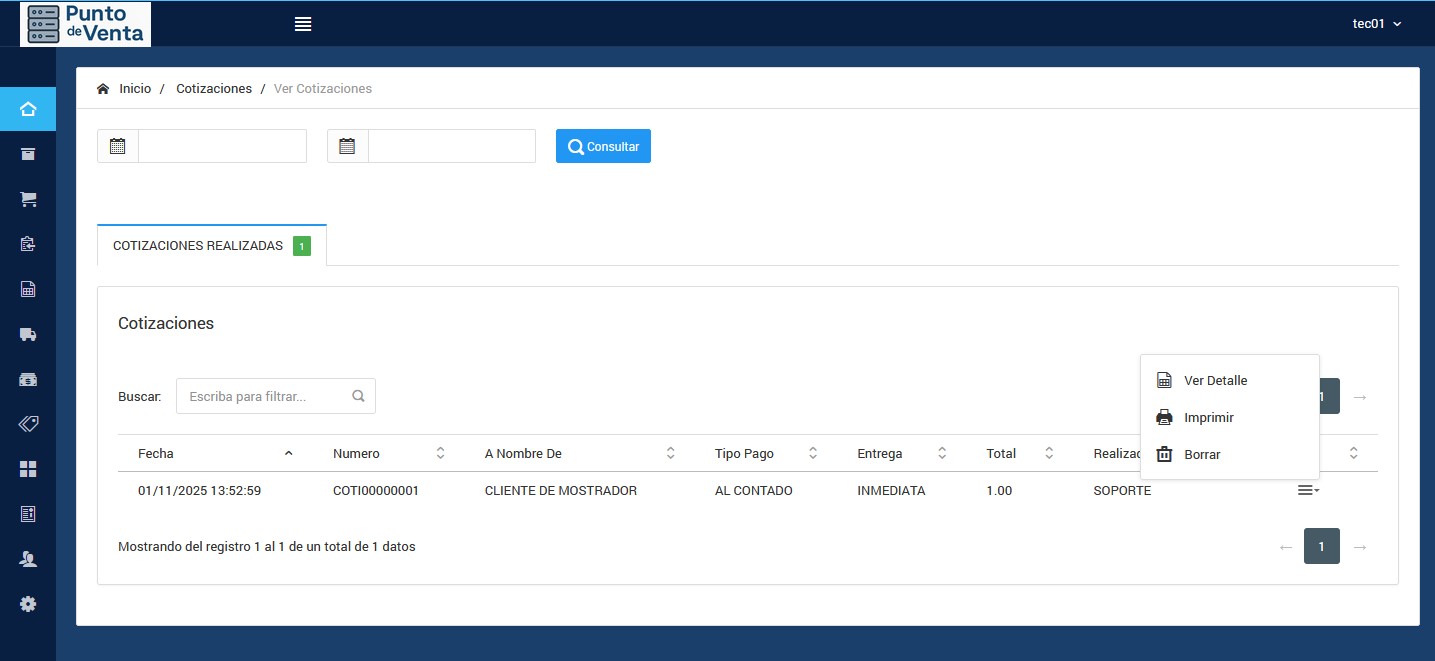
📷 Ejemplo del panel de cotizaciones mostrando las columnas principales y opciones de acción.
⚙️ Funciones adicionales
- Ordenar columnas: Puedes ordenar las cotizaciones por fecha, número o cliente haciendo clic en el encabezado de la columna.
- Paginación: El sistema muestra un número limitado de registros por página, con controles para avanzar o retroceder.
- Visualización rápida: Permite revisar cotizaciones recientes sin necesidad de abrir una por una.
📘 Ejemplo práctico
Un cliente solicita revisar una cotización previa antes de confirmar su compra. El operador:
- Ingresa a Ver Cotizaciones.
- Filtra por el nombre del cliente o número de cotización.
- Visualiza los detalles y, si todo está correcto, imprime el documento en PDF.
- Posteriormente, convierte la cotización en venta desde el módulo de facturación.
⚖️ Recomendaciones
- Mantén las cotizaciones actualizadas y elimina las que no se concretaron para evitar confusiones.
- Revisa siempre los precios y condiciones de entrega antes de convertir una cotización en venta.
- Guarda copia digital o impresa de las cotizaciones aprobadas para control administrativo.
- Si se modifica un precio o impuesto, genera una nueva cotización en lugar de editar la anterior.
📘 Siguiente paso: Consulta la sección Reportes de Cotizaciones, donde podrás exportar, imprimir o analizar todas las cotizaciones realizadas en un rango de fechas determinado.