
Submódulo del sistema de Notas de Remisión destinado al control, seguimiento y administración de las remisiones generadas.
El Panel de Notas de Remisión centraliza todas las operaciones registradas en el módulo, permitiendo consultar, filtrar y gestionar el estado de cada nota emitida. Desde esta vista, el usuario puede revisar notas vigentes, anuladas o finalizadas, además de aplicar filtros por fecha o cliente.
🧭 Flujo general del proceso
El flujo de control dentro del panel se compone de las siguientes etapas:
- Filtrar notas por rango de fechas.
- Visualizar el listado general de notas registradas.
- Acceder a las opciones de gestión (anular, finalizar o ver detalle).
- Monitorear el estado actual de cada nota.
🧾 Estructura del Panel de Notas de Remisión
La interfaz presenta un diseño ordenado por secciones:
| Elemento | Descripción |
|---|---|
| Rango de Fechas | Dos campos para establecer fechas inicial y final del período de consulta. |
| Botón Consultar | Ejecuta la búsqueda con base en el rango definido. |
| Pestañas de Estado | Clasifican las notas en Vigentes, Anuladas y Finalizadas, mostrando contadores de registros. |
| Campo de Búsqueda | Permite filtrar rápidamente por número de nota, cliente o fecha. |
| Tabla de Resultados | Muestra la información detallada de cada nota según el estado seleccionado. |
📊 Campos de la tabla principal
| Campo | Descripción |
|---|---|
| No. Nota Remisión | Identificador único asignado automáticamente a cada nota. |
| Fecha y Hora Nota Remisión | Momento exacto en que fue generada la nota. |
| Fecha de Retiro | Fecha programada para la entrega o retiro de los bienes. |
| Cliente | Persona o entidad receptora de los productos. |
| Restante | Indica el saldo pendiente si la nota involucra abonos parciales. |
| Estado | Muestra el estado actual (Vigente, Anulada, Finalizada). |
| Opciones | Menú contextual con acciones disponibles (ver detalle, anular, finalizar). |
🖼️ Ejemplo visual
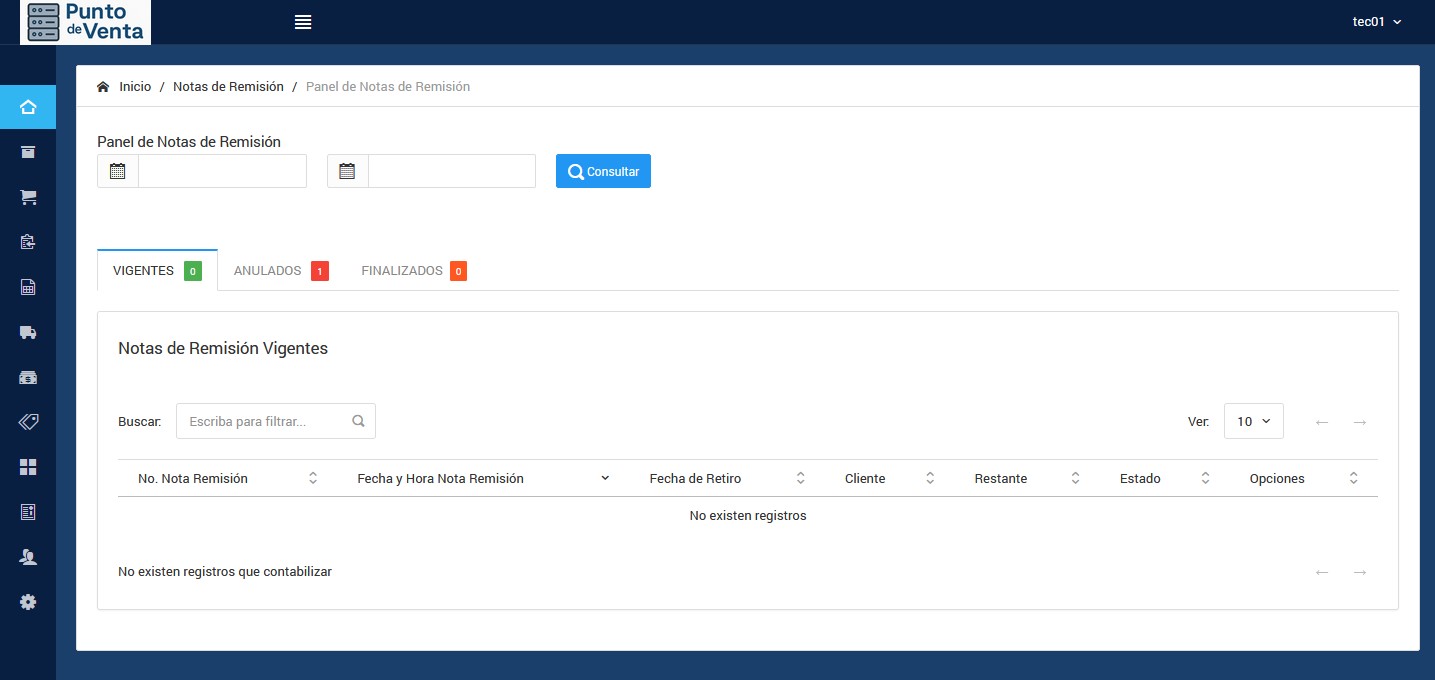
📷 Vista general del panel mostrando las pestañas de estado y la tabla de notas registradas.
⚙️ Acciones disponibles
Cada registro dentro del panel cuenta con un menú contextual que permite ejecutar diferentes operaciones según el estado de la nota:
| Acción | Descripción |
|---|---|
| 📄 Ver Detalle | Muestra la información completa de la nota, incluyendo productos, cantidades y montos. |
| ❌ Anular | Invalida una nota de remisión, manteniendo el registro histórico para auditoría. |
| ✅ Finalizar | Marca la nota como completada una vez que los bienes fueron entregados o devueltos. |
💡 Una vez finalizada o anulada una nota, ya no podrá modificarse ni recibir nuevos abonos.
⚠️ Mensajes del sistema
- “No existen registros que contabilizar.” → No hay notas registradas en el período consultado.
- “Nota anulada correctamente.” → Confirmación de anulación exitosa.
- “Nota finalizada.” → Indica que la operación fue cerrada satisfactoriamente.
- “Error al cargar los datos.” → Fallo temporal de conexión o permisos insuficientes.
🧮 Caso práctico
Ejemplo: El usuario tec01 ingresa al panel de notas de remisión y define un rango de fechas del 01/11/2025 al 02/11/2025. Tras presionar Consultar, el sistema muestra tres notas:
- Una Vigente, con saldo pendiente.
- Una Anulada, por error de registro.
- Una Finalizada, luego de la entrega satisfactoria al cliente. Desde el menú contextual, el usuario puede consultar el detalle o anular las notas vigentes.
🧱 Consideraciones finales
- Las notas anuladas permanecen en el sistema con su número original para fines de auditoría.
- Las notas finalizadas se bloquean automáticamente para evitar modificaciones.
- El panel muestra en tiempo real la cantidad total de notas en cada estado.
- Solo usuarios con rol de Administrador o Supervisor pueden anular o finalizar remisiones.
📘 Siguiente paso: Consulta la sección Reportes de Notas de Remisión, donde se detallan las notas de remision procesadas.