
Submódulo del sistema de Notas de Remisión diseñado para generar informes detallados o totalizados de las remisiones registradas en el sistema.
El Módulo de Reportes de Notas de Remisión permite obtener información consolidada de las operaciones realizadas bajo este tipo de documento, ofreciendo una visión clara del movimiento de bienes consignados, trasladados o entregados por período. Su objetivo es facilitar el control contable, logístico y administrativo de las remisiones emitidas, anuladas o finalizadas.
🧭 Flujo general del proceso
El flujo para generar reportes se compone de los siguientes pasos:
- Seleccionar el rango de fechas del período a analizar.
- Elegir la pestaña correspondiente según el estado de las notas (Vigentes, Anuladas o Finalizadas).
- Seleccionar el tipo de reporte a generar: detallado o totalizado.
- Presionar el botón “Ver Reporte” para visualizar o exportar el documento en formato PDF.
🧾 Estructura del módulo de reportes
| Elemento | Descripción |
|---|---|
| Rango de fechas | Dos campos de calendario para definir el intervalo del período de análisis. |
| Pestañas de estado | Dividen las notas en tres categorías: Vigentes, Anuladas y Finalizadas. |
| Advertencia de validación | El sistema exige la selección de dos fechas antes de permitir la generación del reporte. |
| Botones de reporte | Opciones para generar reportes detallados o totalizados. |
⚠️ Debe seleccionarse un intervalo de fechas válido antes de ejecutar cualquier reporte.
📊 Tipos de reportes disponibles
| Tipo de Reporte | Descripción |
|---|---|
| Reportes Detallados | Incluyen la información individual de cada nota de remisión, mostrando número, cliente, fecha de retiro, tipo de remisión, monto, estado y usuario responsable. |
| Reportes Totalizados | Generan un resumen consolidado del total de notas por período, agrupadas por estado o tipo de remisión. |
🖼️ Ejemplo visual
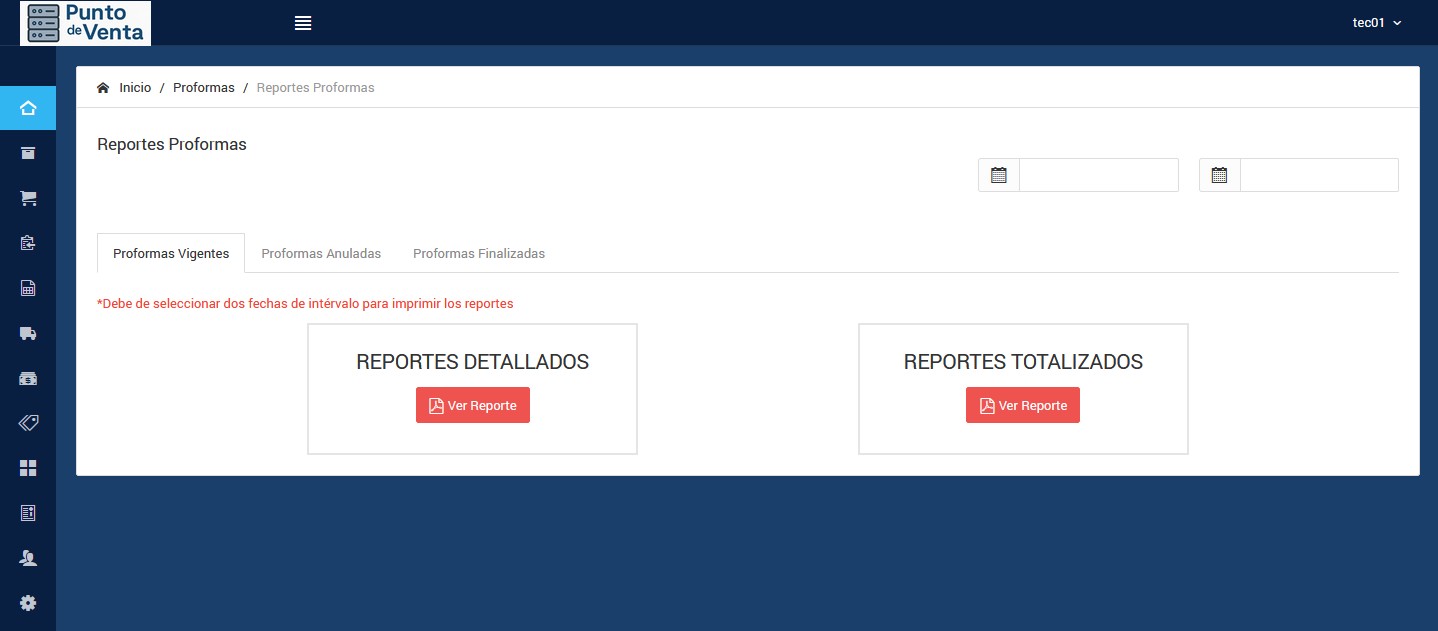
📷 Vista del módulo mostrando las opciones de “Reportes Detallados” y “Reportes Totalizados”.
⚙️ Pestañas de estado
Cada pestaña corresponde a un conjunto de notas en un estado determinado:
| Pestaña | Contenido |
|---|---|
| Proformas Vigentes | Listado de notas activas o pendientes de cierre. |
| Proformas Anuladas | Muestra las notas anuladas, con registro de fecha y motivo. |
| Proformas Finalizadas | Contiene las notas ya concluidas o convertidas en ventas definitivas. |
💡 Los reportes generados desde cada pestaña solo incluirán notas correspondientes a ese estado.
⚠️ Mensajes del sistema
- “Debe seleccionar dos fechas de intervalo para imprimir los reportes.” → Advertencia de validación obligatoria de fechas.
- “No existen datos para el rango seleccionado.” → No se hallaron registros en el período consultado.
- “Reporte generado correctamente.” → Confirmación de que el documento fue producido con éxito.
🧮 Caso práctico
Ejemplo: El usuario tec01 ingresa al módulo Reportes de Notas de Remisión, selecciona la pestaña Proformas Vigentes, establece el rango de fechas del 01/11/2025 al 15/11/2025, y elige Reportes Detallados. Al presionar Ver Reporte, el sistema genera un documento en PDF con la lista de todas las notas de remisión emitidas dentro del período especificado.
🧱 Consideraciones finales
- La generación de reportes requiere permisos de Supervisor o Administrador.
- Los reportes pueden imprimirse o descargarse en formato PDF para archivo o auditoría.
- El sistema no permite generar reportes sin definir las fechas de inicio y fin del período.
- Los reportes totalizados son útiles para conciliaciones y análisis de desempeño logístico.
📘 Siguiente paso: Consulta la sección Kardex, donde se detallan todas los Movimientos por productos en el almacen