
Submódulo del Módulo Parámetros que centraliza la configuración principal de la empresa dentro del sistema.
El formulario Parámetros del Sistema permite registrar y actualizar la información general de la empresa que utiliza el sistema Punto de Ventas de El Servidor de Aplicaciones. Esta información se utiliza en todos los documentos fiscales (facturas, notas de crédito, reportes, etc.) y en los encabezados oficiales de los comprobantes electrónicos (DTE).
🧭 Propósito general
El objetivo de este módulo es definir la identidad empresarial, los datos fiscales y las condiciones de operación necesarias para el funcionamiento correcto del sistema. Una vez guardados los parámetros, el sistema asocia automáticamente la información con las facturas, reportes y libros contables generados.
🧾 Campos del formulario
| Campo | Descripción | Requerido |
|---|---|---|
| Tipo de Plan | Indica el plan activo (Ej. Plan Emprendedor, Plan Comercial). | ✅ Sí |
| Tipo de Empresa | Define la clasificación fiscal (persona natural, jurídica, etc.). | ✅ Sí |
| Moneda | Selecciona la moneda base para operaciones. | ✅ Sí |
| Empresa | Nombre comercial o razón social. | ✅ Sí |
| Propietario | Nombre del dueño o representante legal. | ✅ Sí |
| NIT | Número de Identificación Tributaria. | ✅ Sí |
| NRC | Número de Registro de Contribuyente. | ✅ Sí |
| Teléfono | Número de contacto de la empresa. | ✅ Sí |
| Tipo de Establecimiento | Clasifica el tipo de local (ej. Sucursal, Oficina Principal). | ✅ Sí |
| Correo electrónico institucional. | ✅ Sí | |
| % IMPUESTO | Define el porcentaje de IVA aplicado en las operaciones. | ✅ Sí |
| % RETENCIÓN | Porcentaje de retención aplicable. | ✅ Sí |
| Retener a partir de | Monto mínimo para aplicar retención. | ✅ Sí |
| Giro | Actividad económica o comercial registrada. | ✅ Sí |
| Departamento / Provincia | Región donde opera la empresa. | ✅ Sí |
| Municipio / Ciudad | Ubicación geográfica dentro del país. | ✅ Sí |
| Dirección | Dirección fiscal completa. | ✅ Sí |
| Logo Empresa | Archivo de imagen del logotipo institucional. | ✅ Sí (opcional visual) |
📏 Requisitos para el logo de empresa
El sistema admite únicamente logotipos con las siguientes características:
- Formato:
.JPG,.JPEGo.PNG - Dimensiones: 300 px de ancho × 75 px de alto
- Peso máximo: 640 KB
💡 Este logo aparecerá en las facturas, reportes y encabezados oficiales generados por el sistema.
⚙️ Flujo de configuración
- Ingresar al menú Parámetros → Parámetros del Sistema.
- Presionar Agregar Nuevo/a.
- Completar todos los campos requeridos con la información fiscal y de contacto.
- Adjuntar el logo de empresa siguiendo las especificaciones indicadas.
- Presionar Guardar para aplicar la configuración.
Una vez guardado, el sistema mostrará la empresa activa en la tabla de parámetros y aplicará sus datos en todos los módulos.
🖼️ Ejemplo visual
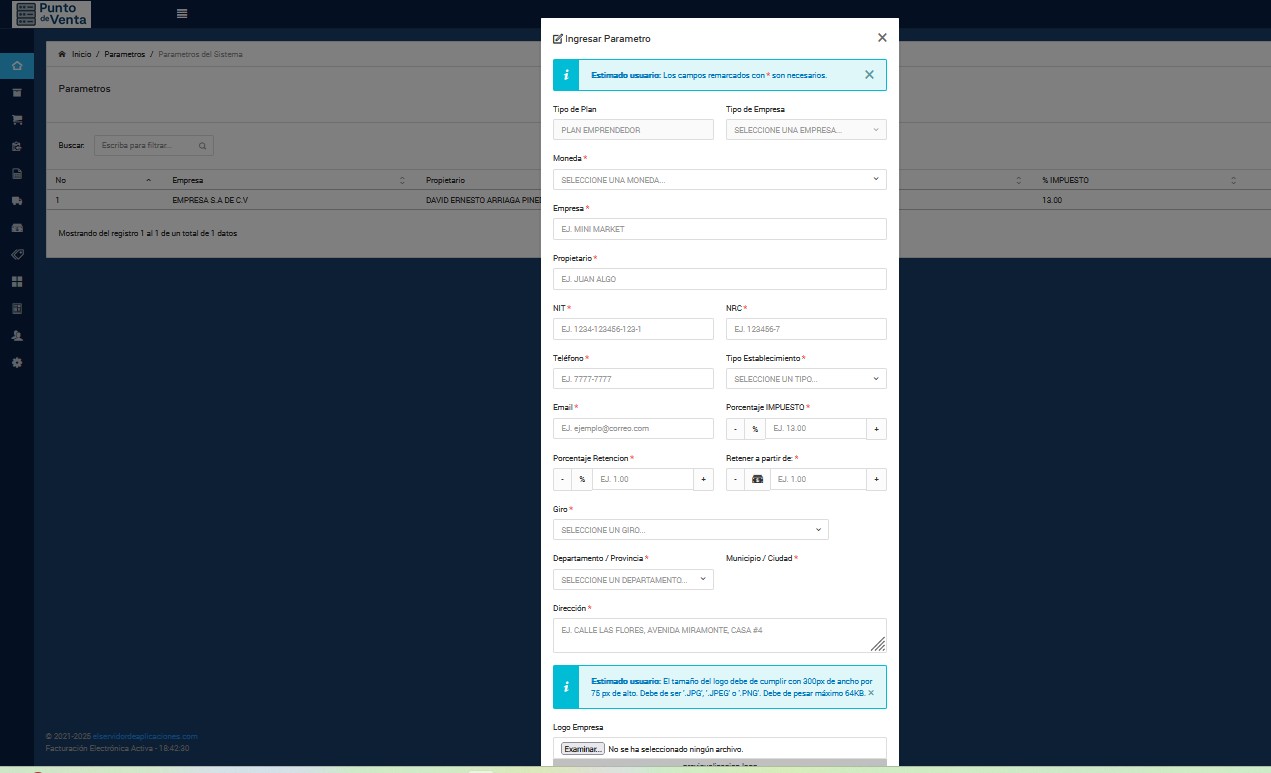
📷 Formulario de registro de parámetros empresariales con campos fiscales, contacto, dirección y logo corporativo.
⚠️ Mensajes del sistema
- “Estimado usuario: los campos remarcados con * son necesarios.” → Faltan campos obligatorios.
- “Registro guardado correctamente.” → La configuración se aplicó con éxito.
- “El logo excede las dimensiones o el peso máximo permitido.” → La imagen debe ajustarse a los parámetros especificados.
- “El correo electrónico no es válido.” → Debe ingresarse una dirección válida.
🧮 Caso práctico
Ejemplo: La empresa EMPRESA S.A. DE C.V. registra los siguientes parámetros:
- Tipo de Plan: Plan Emprendedor
- Tipo de Empresa: Sociedad Anónima
- Moneda: USD
- Propietario: Juan Algo
- NIT: 1234-123456-123-1
- NRC: 123456-7
- Teléfono: 7777-7777
- Email: contacto@empresa.com
- % Impuesto: 13 %
- % Retención: 1 %
- Retener a partir de: $100.00
- Giro: Comercio al por menor
- Dirección: Calle Las Flores, Avenida Miramonte, Casa #4
- Logo Empresa:
logo_empresa.png
Después de guardar, el sistema asocia esta información con todos los documentos fiscales emitidos.
🧱 Consideraciones finales
- Solo puede existir una configuración de parámetros empresariales activa por instalación.
- Los cambios aplicados afectan automáticamente los documentos generados a partir de la fecha de actualización.
- Es recomendable mantener actualizado el correo y el logo empresarial para mantener coherencia en los comprobantes fiscales.
- La modificación del NIT o NRC debe realizarse solo bajo autorización del representante legal.
📘 Siguiente paso: Consulta la sección Inicio, podras repasar el uso completo del sistema.
🎬 Video tutorial
Configurar el sistema Importar y Exportar datos dentro de POS de elservidordeaplicaciones.com. Exportar almacén, clientes, proveedores al POS De elservidordeaplicaciones.com. Importar Datos de clientes, proveedores, almacén, a sistema de POS de elservidordeaplicaciones.com
