
Submódulo del Módulo Parámetros utilizado para configurar el servidor SMTP desde el cual el sistema enviará notificaciones, facturas y comprobantes electrónicos.
El Servidor de Correo permite establecer la conexión entre el sistema Punto de Ventas de El Servidor de Aplicaciones y un servicio de correo electrónico externo SMTP. Esta configuración es esencial para el envío automático de documentos a clientes o proveedores.
🧭 Propósito general
El propósito de este submódulo es habilitar el envío de correos electrónicos desde el sistema, permitiendo que los comprobantes generados (como facturas, notas de crédito o cotizaciones) sean enviados directamente al correo del cliente.
⚙️ Flujo general de configuración
- Acceder a Parámetros → Servidor de Correo.
- Hacer clic en Agregar Nuevo/a.
- Completar todos los campos del formulario con los datos del servicio de correo (SMTP).
- Presionar Probar para verificar la conexión.
- Si la prueba es exitosa, guardar la configuración.
🧾 Formulario de configuración SMTP
| Campo | Descripción | Requerido |
|---|---|---|
| Dirección de correo que enviará los mensajes (ej. ventas@empresa.com). | ✅ Sí | |
| Contraseña | Clave o token de aplicación del correo emisor. | ✅ Sí |
| Servidor | Dirección del servidor SMTP (ej. smtp.gmail.com o mail.empresa.com). | ✅ Sí |
| Puerto | Puerto utilizado para la conexión SMTP (587 para TLS o 465 para SSL). | ✅ Sí |
| Tipo de Seguridad | Define el protocolo de seguridad: SSL, TLS o Ninguno. | ✅ Sí |
| Correo de prueba | Dirección a la cual se enviará un correo de verificación. | ❌ Opcional |
💡 En el caso de servicios como Gmail, se recomienda usar una contraseña de aplicación en lugar de la contraseña principal para garantizar la seguridad de la cuenta.
🖼️ Ejemplo visual
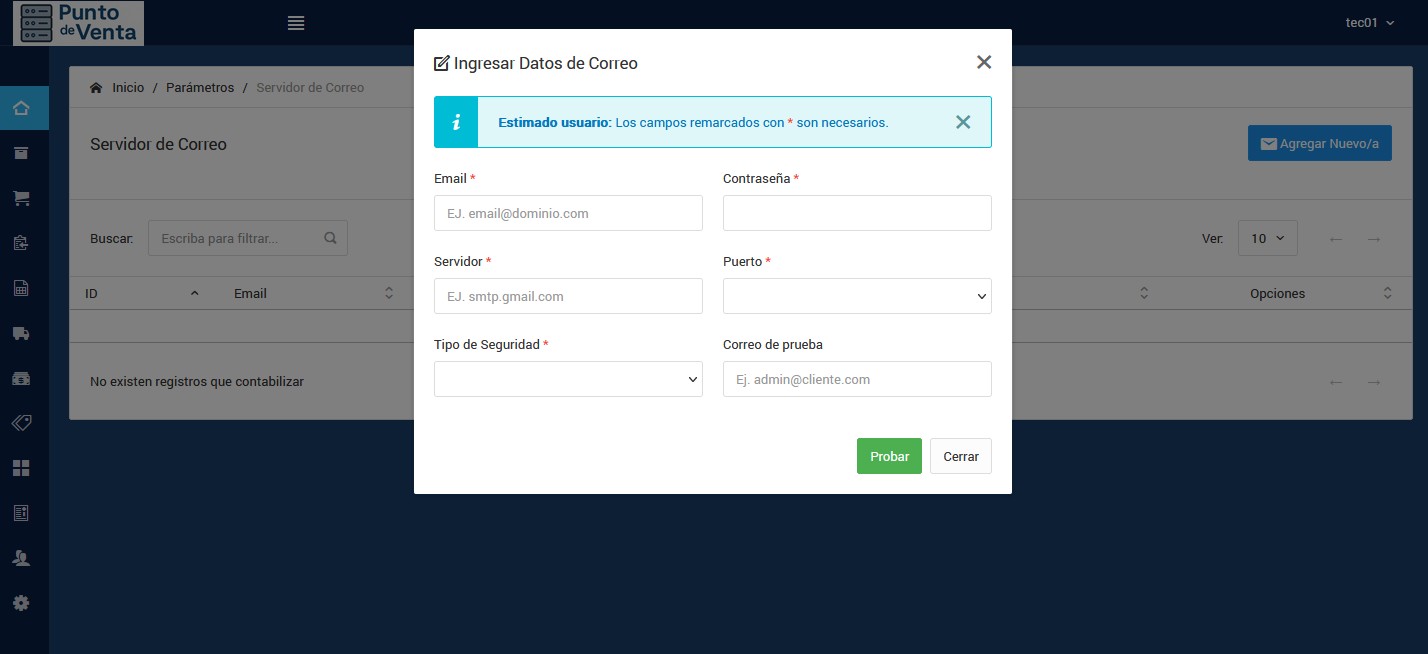
📷 Formulario del módulo mostrando los campos para configurar el servidor SMTP y la opción de prueba de conexión.
⚠️ Mensajes del sistema
- “Estimado usuario: los campos remarcados con * son necesarios.” → Faltan datos obligatorios.
- “Conexión exitosa. Se envió un correo de prueba correctamente.” → Configuración validada.
- “No se pudo conectar al servidor SMTP.” → Datos incorrectos o error de conexión.
- “Configuración guardada correctamente.” → Los parámetros fueron almacenados con éxito.
🧮 Caso práctico
Ejemplo: El usuario tec01 accede al módulo Parámetros → Servidor de Correo y hace clic en Agregar Nuevo/a. Completa los datos de un correo corporativo:
- Email:
ventas@empresa.com - Contraseña:
claveApp123 - Servidor:
smtp.gmail.com - Puerto:
587 - Tipo de Seguridad:
TLS - Correo de prueba:
cliente@correo.com
Presiona Probar, y al recibir el mensaje “Conexión exitosa”, guarda la configuración para comenzar a enviar facturas y comprobantes directamente desde el sistema.
🧱 Consideraciones finales
- Solo puede existir una configuración activa de servidor de correo en el sistema.
- Se recomienda usar cuentas institucionales con autenticación segura (TLS/SSL).
- En caso de usar Gmail, debe habilitarse el acceso de aplicaciones seguras o generar una contraseña de aplicación.
- Los correos se enviarán automáticamente en los módulos de Facturación, Cotizaciones y Notas de Crédito, según la configuración del usuario.
📘 Siguiente paso: Revisa la sección Agregar Refill, donde se explican las funciones para realizar un refill.