
Sección del Módulo Usuarios destinada al registro y administración del personal autorizado que opera dentro del sistema.
El Módulo de Empleados permite registrar los datos del personal que forma parte de la empresa y que posteriormente podrá tener acceso al sistema mediante la creación de un usuario asociado. Esta sección es requisito previo para la creación de usuarios, ya que cada usuario debe vincularse a un empleado registrado.
🧭 Propósito general
El propósito de esta sección es mantener un control ordenado del personal operativo y administrativo, estableciendo la base para la gestión de permisos, accesos y roles de usuario. Cada empleado registrado cuenta con un código único autogenerado que permite su identificación en todos los módulos del sistema.
⚙️ Flujo general del proceso
- Registrar al empleado ingresando su información básica.
- Guardar el registro para generar el código automático.
- Crear el usuario vinculado en la sección correspondiente del módulo Usuarios.
💡 No es posible crear un usuario si el empleado aún no está registrado. El sistema exige que cada usuario corresponda a un único empleado.
🧾 Formulario de registro de empleado
| Campo | Descripción | Requerido |
|---|---|---|
| Código | Campo autogenerado por el sistema al guardar el registro. | ❌ No |
| Nombre | Primer nombre del empleado. | ✅ Sí |
| Apellido | Apellido del empleado. | ✅ Sí |
| Teléfono | Número de contacto (opcional, formato libre). | ❌ No |
| Correo corporativo o personal del empleado. | ❌ No | |
| Estado (Vigente) | Define si el empleado está activo o inactivo en el sistema. | ✅ Sí |
📘 Los campos marcados con * son obligatorios. Al intentar guardar sin completar los campos requeridos, el sistema mostrará una advertencia.
🖼️ Ejemplo visual
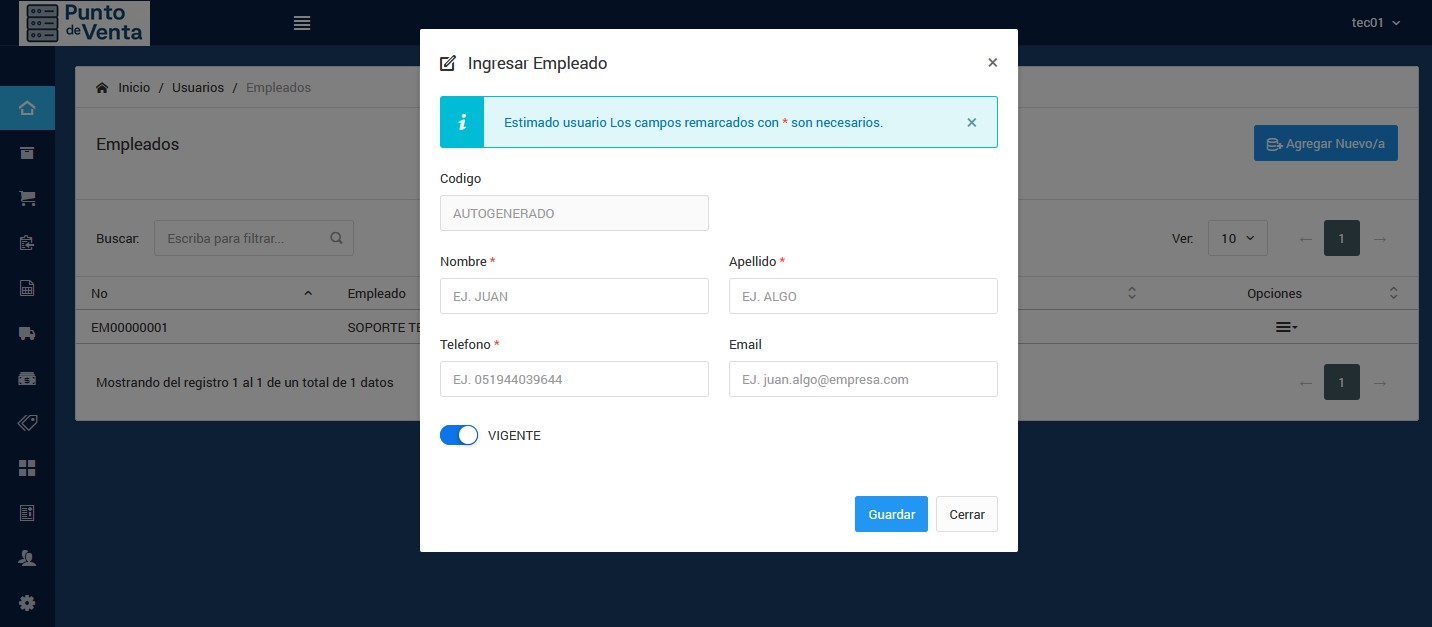
📷 Ventana emergente para ingresar los datos del empleado. El código se genera automáticamente al guardar.
⚠️ Mensajes del sistema
- “Estimado usuario, los campos remarcados con * son necesarios.” → Faltan datos obligatorios.
- “Empleado registrado correctamente.” → El registro fue guardado con éxito.
- “No se puede crear el usuario: el empleado no existe.” → Intento de asignar usuario sin haber registrado primero al empleado.
- “Código autogenerado.” → Confirmación del proceso automático de numeración de empleados.
🧮 Caso práctico
Ejemplo: El usuario tec01 accede al módulo Usuarios → Empleados y presiona el botón “Agregar Nuevo/a”. Completa los campos Nombre: Juan, Apellido: Algo, Teléfono: 051944039644, y Email: juan.algo@empresa.com, marcando el estado como VIGENTE. Al presionar Guardar, el sistema genera automáticamente el código EM000000002 y deja el registro disponible para la creación del usuario correspondiente. El usuario Tec01 debe ser Administrador.
🧱 Consideraciones finales
- Solo puede existir un usuario por empleado registrado.
- Si el empleado es eliminado o desactivado, el usuario asociado quedará inhabilitado.
- Es recomendable registrar primero todo el personal operativo antes de asignar credenciales.
- Los datos del empleado pueden actualizarse posteriormente sin afectar su usuario vinculado.
📘 Siguiente paso: Consulta la sección Usuarios del Sistema, donde se configuran los accesos, roles y contraseñas asociadas a cada empleado registrado.