
Sección del Módulo Usuarios donde se crean las credenciales de acceso y se asignan los roles a los empleados registrados.
El Módulo de Usuarios permite administrar los accesos al sistema Punto de Ventas de El Servidor de Aplicaciones. Cada usuario del sistema debe estar vinculado a un empleado previamente registrado para garantizar una relación directa entre las operaciones realizadas y la persona responsable.
🧭 Propósito general
Esta sección permite crear, modificar o inhabilitar usuarios del sistema, definiendo sus niveles de acceso y perfiles de trabajo (administrador, cajero o vendedor). El control de usuarios asegura la trazabilidad de todas las acciones realizadas dentro del sistema y protege la integridad de los datos operativos.
⚙️ Requisitos previos
Antes de crear un usuario, se debe cumplir con lo siguiente:
- El empleado debe haber sido registrado en la sección Usuarios → Empleados.
- No puede existir más de un usuario asociado al mismo empleado.
- Se debe asignar un tipo de usuario válido (rol).
💡 Si el empleado no existe en el listado desplegable, primero debe crearse desde el módulo de Empleados.
🧾 Formulario de creación de usuario
| Campo | Descripción | Requerido |
|---|---|---|
| Empleado | Selecciona el empleado que tendrá acceso al sistema. | ✅ Sí |
| Usuario | Nombre de inicio de sesión (ej. juan2024). | ✅ Sí |
| Password | Contraseña de acceso al sistema. | ✅ Sí |
| Tipo Usuario | Define el rol o nivel de acceso: - Administrador: Acceso completo al sistema. - Cajero/a: Permisos limitados a operaciones de venta y cobro. - Vendedor/a: Permisos básicos de registro y consulta de ventas. | ✅ Sí |
| Estado | Indica si el usuario está activo o inactivo. | ✅ Sí |
🔒 La contraseña no se muestra después del registro por motivos de seguridad.
🖼️ Ejemplo visual
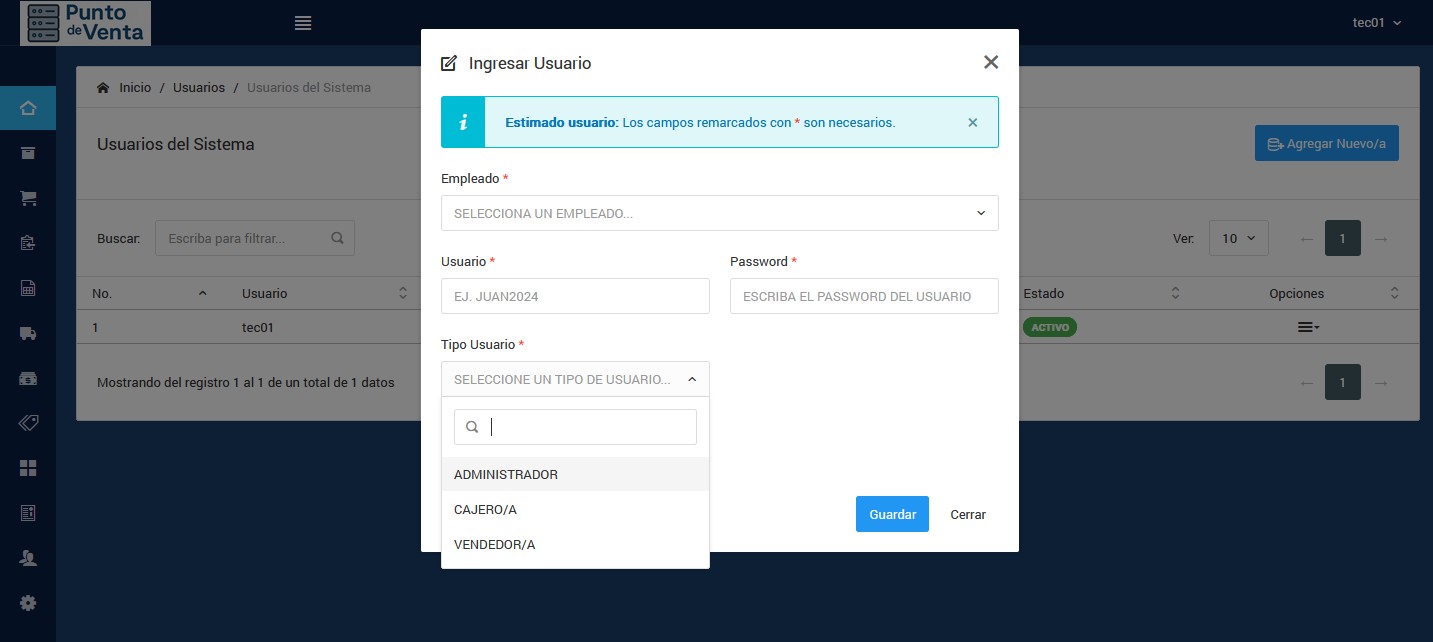
📷 Formulario de creación de usuario, mostrando los campos requeridos y los tipos de usuario disponibles.
⚠️ Mensajes del sistema
- “Estimado usuario: los campos remarcados con * son necesarios.” → Faltan campos obligatorios.
- “Usuario creado correctamente.” → El registro se guardó exitosamente.
- “El empleado ya tiene un usuario asignado.” → No se pueden duplicar usuarios para un mismo empleado.
- “No se encontró el empleado seleccionado.” → El empleado no está registrado o fue desactivado.
🧮 Caso práctico
Ejemplo: El usuario tec01 ingresa al módulo Usuarios → Usuarios del Sistema y selecciona Agregar Nuevo/a. Elige el empleado Soporte Técnico, asigna el nombre de usuario tec01, define la contraseña y selecciona el tipo de usuario Administrador. Tras guardar los cambios, el sistema registra el usuario con estado Activo, habilitándolo para iniciar sesión.
🧱 Consideraciones finales
- Cada empleado solo puede tener un usuario asignado.
- La eliminación o desactivación del empleado también afectará el acceso del usuario.
- El tipo de usuario determina los permisos disponibles en el sistema.
- Es recomendable cambiar las contraseñas periódicamente para mantener la seguridad del sistema.
📘 Siguiente paso: Consulta la sección Parametros, donde se definen las configuraciones elementales del sistema.
🎬 Video tutorial
Como se manejan los usuarios en el POS de elservidordeaplicaciones.com. Agregando empleados en el POS de elservidordeaplicaciones.com
