
El Módulo de Delivery permite administrar los pedidos que deben ser enviados a domicilio o entregados fuera del establecimiento, vinculados directamente con las ventas a crédito registradas previamente en el sistema Punto de Ventas de El Servidor de Aplicaciones.
Este proceso garantiza trazabilidad total desde la venta hasta la entrega final del producto.
🧭 Flujo general del proceso
El procedimiento completo del módulo Delivery se divide en tres etapas:
- Registrar la venta al crédito.
- Habilitar el delivery desde el Panel de Ventas.
- Gestionar el envío y la recepción desde el Panel de Delivery.
1️⃣ Registrar la venta al crédito
Antes de habilitar un envío, la venta debe haberse realizado como Venta al Crédito. Para ello:
- Ingresa al módulo Facturar Venta.
- Selecciona un cliente con crédito disponible.
- Define el tipo de comprobante y la fecha correspondiente.
- Marca la opción Venta a Crédito y finaliza la transacción con el botón Facturar e Imprimir.
Una vez registrada, la venta aparecerá en el Panel de Ventas → pestaña Ventas al Crédito.
2️⃣ Habilitar el delivery desde el Panel de Ventas
Para convertir una venta a crédito en un envío a domicilio:
- Dirígete a
Inicio → Ventas → Panel de Ventas → Ventas al Crédito 2. Ubica la venta que deseas enviar. 3. En la columna de opciones, selecciona Delivery (ícono de camión). 4. Aparecerá un mensaje de confirmación:
- Presiona Sí, habilitar para confirmar la acción.
⚠️ Una vez habilitada, la venta será transferida automáticamente al módulo Delivery, con estado inicial GENERADA.
🖼️ Ejemplo del proceso de habilitación
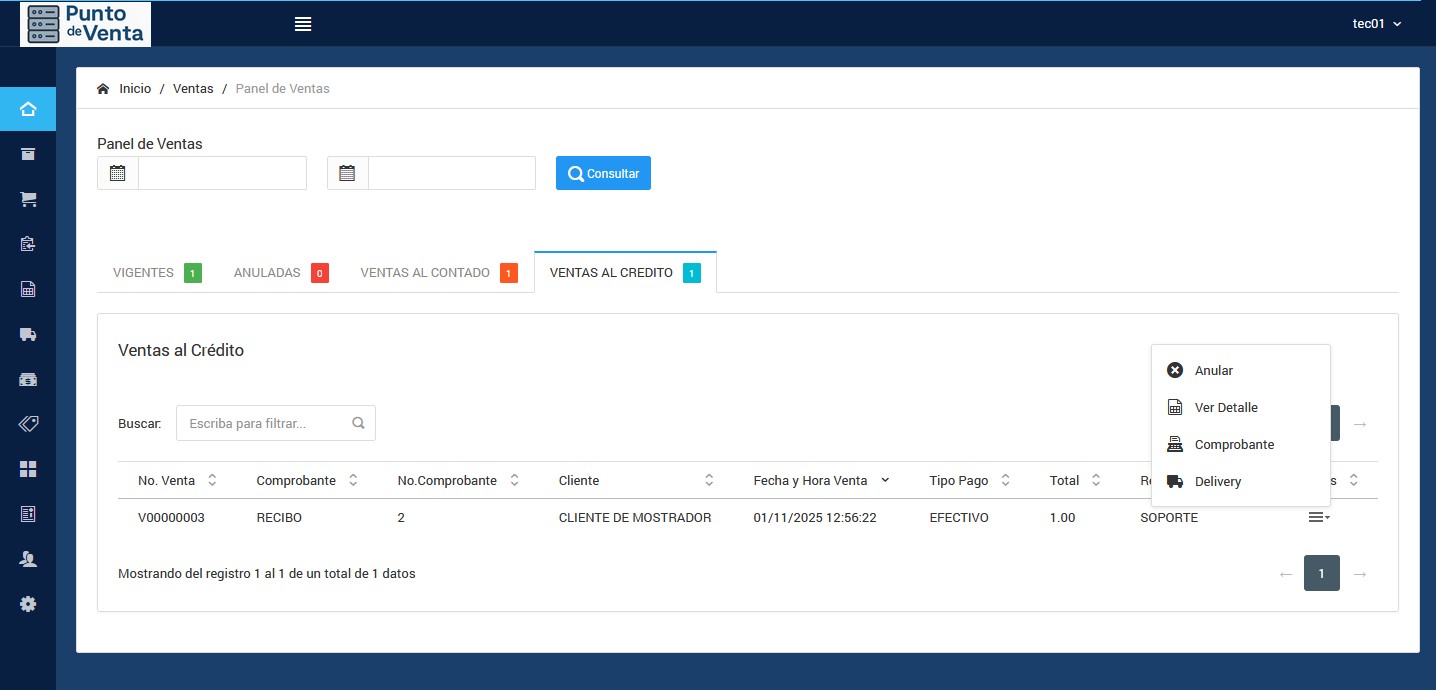
📷 Pantalla de confirmación para habilitar una venta al crédito como pedido de delivery.
3️⃣ Panel de Delivery
Accede al panel desde:
Inicio → Ventas → Delivery
Aquí se listan todas las ventas habilitadas para envío, mostrando su estado y opciones de gestión.
Campos principales:
| Campo | Descripción |
|---|---|
| No. Venta | Código interno de la venta asociada al envío. |
| Comprobante | Tipo de documento emitido (Recibo, Factura, Ticket). |
| No. Comprobante | Correlativo fiscal de la transacción. |
| Fecha y Hora Venta | Fecha de emisión de la venta original. |
| Tipo de Pago | Método de pago utilizado. |
| Total | Importe total del pedido. |
| Realizado por | Usuario que registró la venta. |
| Estado | Estado actual del envío (Generada, En tránsito, Entregada). |
⚙️ Acciones disponibles
Cada registro cuenta con un menú contextual (ícono de tres líneas) con las siguientes opciones:
| Acción | Descripción |
|---|---|
| ✏️ Editar | Permite modificar datos del envío, como dirección o encargado. |
| 📋 Ver Detalle | Muestra la información completa del pedido y sus productos asociados. |
| 🧾 Boleta | Genera e imprime el comprobante o guía de despacho. |
| ➕ Añadir Pago | Registra el abono o liquidación del crédito asociado a la venta. |
💡 Solo los usuarios con permisos de supervisor o administrador pueden modificar o cerrar un pedido en delivery.
🖼️ Ejemplo del Panel de Delivery
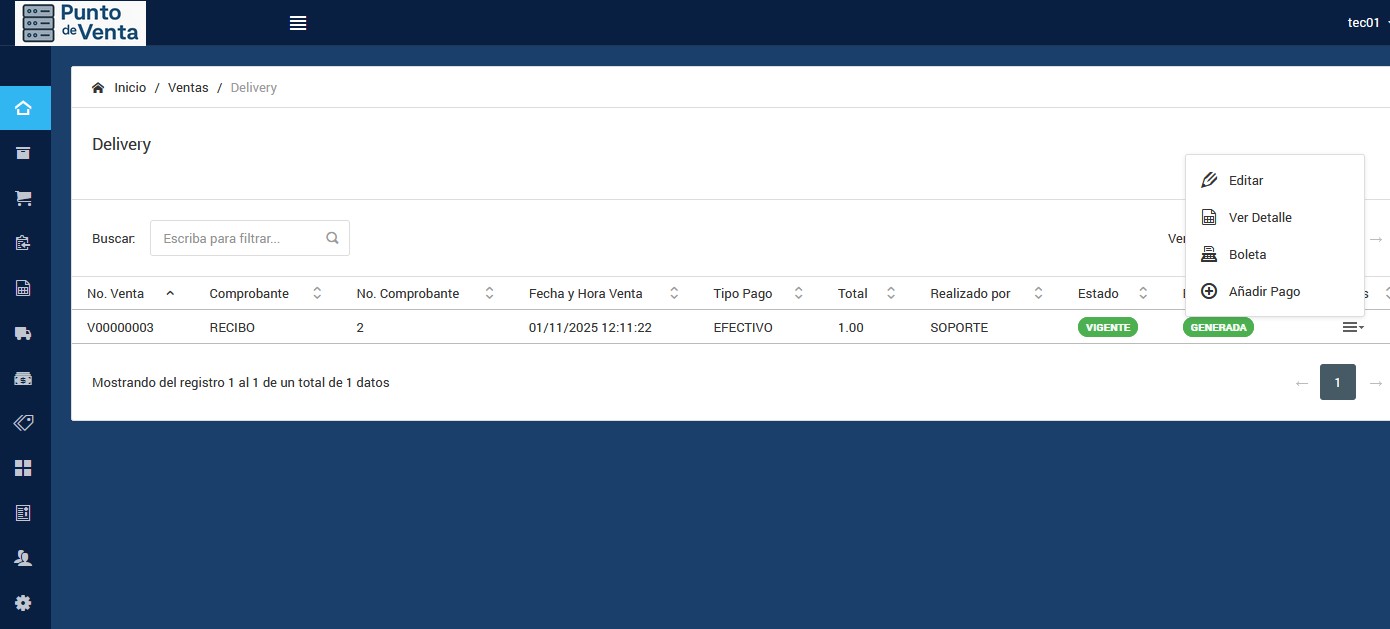
📷 Vista general del módulo de delivery con pedido en estado “Generada”.
🚚 Estados del proceso de delivery
| Estado | Descripción |
|---|---|
| GENERADA | El pedido fue creado y está listo para asignarse a un repartidor. |
| EN TRÁNSITO | El pedido está siendo entregado. |
| ENTREGADA | El cliente recibió el pedido y la venta se da por finalizada. |
| CERRADA | El crédito asociado ha sido pagado en su totalidad. |
⚙️ Recomendaciones
- Solo pueden habilitarse para delivery las ventas al crédito.
- Antes de activar el envío, confirma los datos del cliente y dirección de entrega.
- Si el cliente realiza un pago parcial durante la entrega, regístralo con la opción Añadir Pago.
- No elimines ni anules ventas que ya fueron habilitadas para delivery.
- Usa los estados para mantener un seguimiento claro del proceso de envío.
🖼️ Ejemplo adicional del flujo
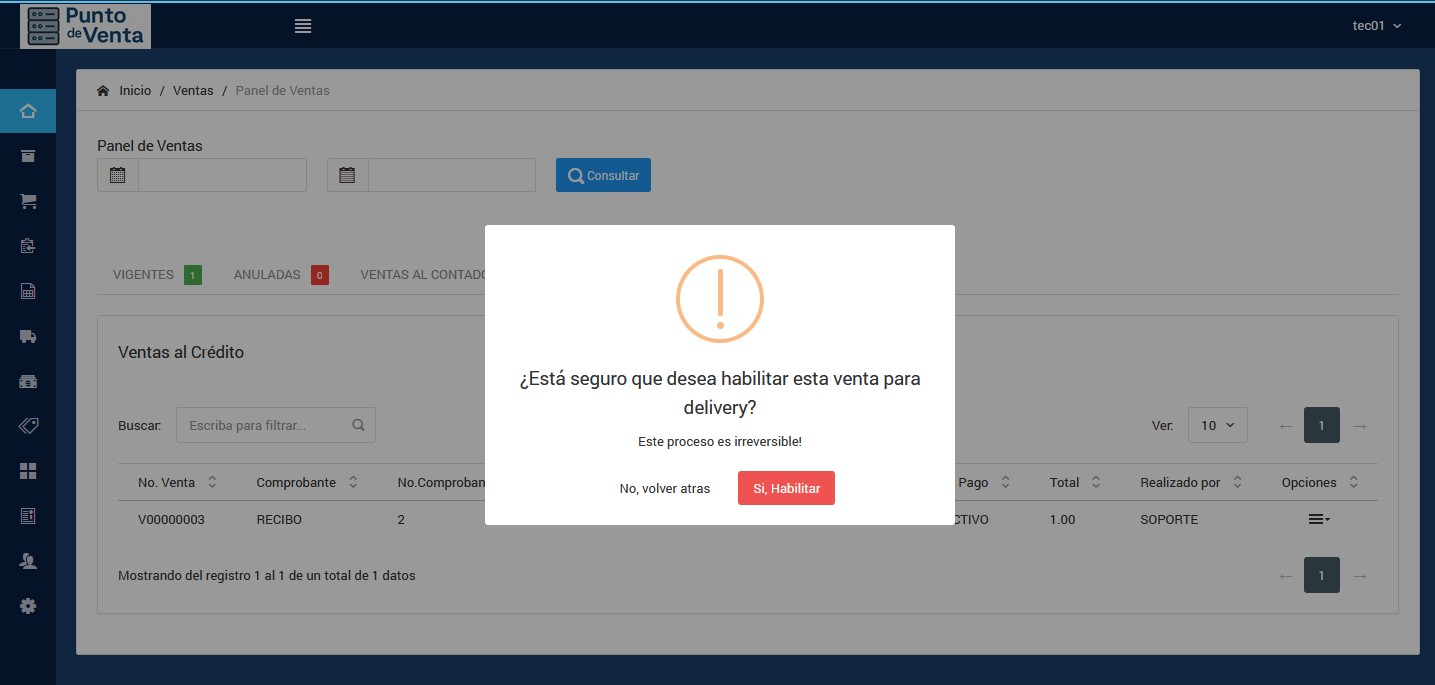
📷 Mensaje de confirmación antes de habilitar un pedido para delivery.
📘 Siguiente paso: Revisa la sección Administrar Creditos, donde se detalla cómo registrar abonos y cerrar créditos asociados a los pedidos entregados.