
El Panel de Ventas permite consultar, revisar y administrar todas las transacciones realizadas en el sistema Punto de Ventas de El Servidor de Aplicaciones. Desde esta interfaz, los usuarios pueden visualizar ventas activas, anuladas, al contado o a crédito, así como generar comprobantes y revisar los detalles de cada operación.
🧭 Ubicación del módulo
Para acceder al Panel de Ventas, sigue la ruta:
Esta sección muestra todas las ventas registradas en el sistema, organizadas por su estado y tipo de pago.
🧩 Estructura general
El panel se divide en tres áreas principales:
- Filtros de búsqueda y fecha
- Pestañas de estado de venta
- Listado de ventas y acciones
1️⃣ Filtros de búsqueda y fecha
En la parte superior se encuentran los campos para filtrar ventas por rango de fechas. El usuario puede seleccionar una fecha inicial y una final y luego presionar el botón Consultar para obtener los resultados correspondientes.
💡 Este filtro es útil para generar reportes diarios, semanales o mensuales de ventas.
2️⃣ Pestañas de estado de venta
Las pestañas organizan las ventas según su estado o tipo:
| Pestaña | Descripción |
|---|---|
| VIGENTES | Muestra todas las ventas activas o no anuladas. |
| ANULADAS | Ventas canceladas o revertidas manualmente por el usuario. |
| VENTAS AL CONTADO | Ventas liquidadas en el momento de la transacción. |
| VENTAS AL CRÉDITO | Ventas con pago diferido o asociadas a un límite crediticio. |
Cada pestaña incluye un contador de registros actualizados en tiempo real.
3️⃣ Listado de ventas y acciones disponibles
La tabla principal presenta la información de cada venta:
| Columna | Descripción |
|---|---|
| No. Venta | Código interno de la venta, generado automáticamente. |
| Comprobante | Tipo de documento emitido (Recibo, Factura, Ticket, etc.). |
| No. Comprobante | Número correlativo asignado al comprobante. |
| Cliente | Nombre o razón social del comprador. |
| Fecha y Hora de Venta | Momento exacto en que se realizó la transacción. |
| Tipo de Pago | Indica si la venta fue al contado, crédito, tarjeta o transferencia. |
| Total | Importe total de la venta. |
| Realizada por | Usuario del sistema que ejecutó la transacción. |
| Estado | Muestra si la venta está vigente o anulada. |
⚙️ Acciones disponibles por venta
Cada registro de venta cuenta con un menú de opciones (ícono de tres líneas) que permite ejecutar las siguientes acciones:
| Acción | Función |
|---|---|
| ❌ Anular | Cancela la venta seleccionada. El stock del producto se restaura automáticamente. |
| 📋 Ver Detalle | Abre una vista detallada con los productos vendidos, precios, impuestos y totales. |
| 🧾 Comprobante | Genera y descarga el documento PDF de la venta (Recibo, Ticket o Factura). |
⚠️ Solo los usuarios con permisos administrativos pueden anular ventas.
🖼️ Ejemplo del panel de ventas
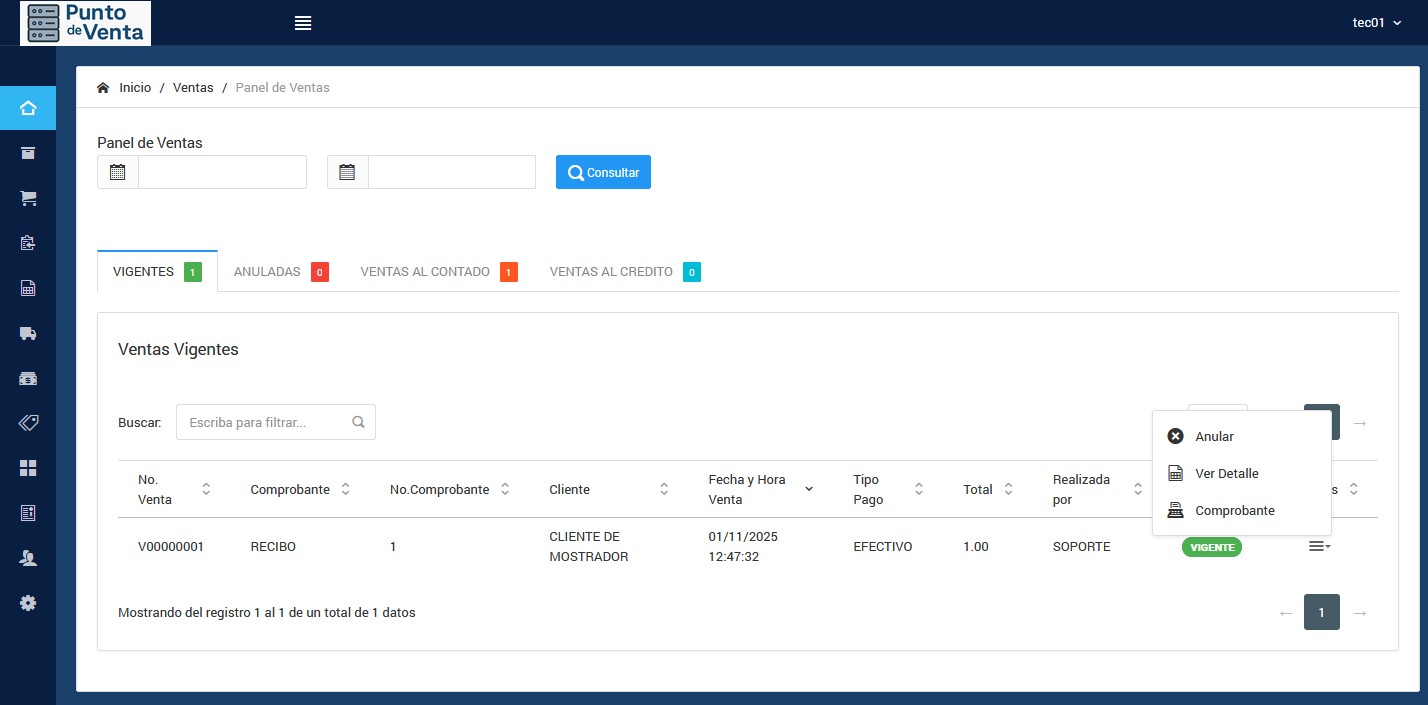
📷 Vista general del Panel de Ventas, con opciones para filtrar, consultar y administrar transacciones.
📊 Funcionalidades adicionales
- Las columnas pueden ordenarse haciendo clic sobre sus encabezados.
- Los reportes generados pueden exportarse a PDF o imprimirse desde el módulo de reportes.
- Los totales de ventas se calculan automáticamente según los filtros aplicados.
- Si una venta fue anulada, aparecerá con color y estado diferente para fácil identificación.
⚙️ Recomendaciones
- Antes de anular una venta, verifica que el producto no haya sido entregado al cliente.
- Para corregir datos, se recomienda anular la venta y generar una nueva.
- Usa los filtros de fecha para optimizar la búsqueda en días con alto volumen de ventas.
- Mantén los comprobantes organizados por número y tipo de documento.
📘 Siguiente paso: Revisa la sección Delivery, Gestionar los envios de los productos atraves de tu administrador de entregas favorito.