
El módulo Realizar Venta es el componente principal del sistema Punto de Ventas de El Servidor de Aplicaciones. Desde esta ventana el usuario puede agregar productos, aplicar precios, realizar descuentos, cobrar al cliente y generar comprobantes de venta o facturas electrónicas de forma rápida y eficiente.
🧭 Ubicación del módulo
Para acceder al módulo de venta, sigue la ruta:
También se puede ingresar directamente desde el botón de acceso rápido en el panel principal (Dashboard).
🧾 Estructura del formulario de venta
El formulario está dividido en siete secciones principales:
- Selección de tipo de precio (P1, P2, P3)
- Búsqueda de productos por descripción o código
- Agregar producto, cantidad y descuento
- Botón Cobrar
- Selección de datos del cliente
- Método de pago
- Mensaje de confirmación o error de venta
1️⃣ Selección de tipo de precio (P1, P2, P3)
En la parte superior derecha de la interfaz se encuentran los botones P1, P2 y P3, que representan los diferentes niveles de precios configurados para los productos. Estos permiten ajustar los precios de venta según el tipo de cliente o promoción vigente.
💡 Ejemplo:
- P1: Precio normal
- P2: Precio mayorista
- P3: Precio especial o promocional
2️⃣ Búsqueda de productos por descripción o código
El sistema permite localizar productos de dos maneras:
- Por descripción: escribiendo parte del nombre del producto.
- Por código: ingresando el código interno o escaneando el código de barras.
Los resultados se muestran en tiempo real para facilitar una venta ágil y precisa.
3️⃣ Agregar producto, cantidad y descuento
Una vez encontrado el producto, el usuario puede:
- Definir la cantidad de unidades a vender.
- Aplicar un descuento porcentual o fijo si el sistema lo permite.
- Ver el cálculo automático de sumas, impuestos y totales en la parte inferior del listado.
💡 Cada línea agregada se muestra con su descripción, cantidad, precio, impuesto y total parcial.
4️⃣ Botón Cobrar
El botón Cobrar finaliza la selección de productos y abre la ventana de confirmación de venta. Desde allí se procede a seleccionar el cliente, el método de pago y la emisión del comprobante.
También está disponible el botón Cancelar, que limpia la venta actual sin afectar el inventario.
5️⃣ Selección de datos del cliente
En esta etapa se elige el cliente correspondiente a la venta. Al seleccionarlo, el sistema carga automáticamente:
- Su nombre o razón social
- Tipo de contribuyente (No contribuyente, Contribuyente, Gran contribuyente)
- Límite de crédito asignado
Si no se selecciona cliente, la venta se registra con el cliente por defecto: Cliente de Mostrador.
6️⃣ Comprobante y fecha
Permite definir que tipo de comprobante se usara. Las opciones disponibles incluyen:
- Recibo
- Factura
- Credito fiscal
- Factura de Exportacion
Cada seleccion es comprobada para verificar que el cliente cumple con el documento solicitado, dara un error si el cliente no es apto para emitir el documento
7 Método de pago
Permite definir cómo se realiza el pago de la venta. Las opciones disponibles incluyen:
- Efectivo
- Tarjeta
- Transferencia
- Mixto (combinado)
El sistema calcula automáticamente el cambio cuando se ingresa el monto recibido. También puede aplicarse el 10% de renta en los casos que corresponda.
7️⃣ Mensaje de confirmación o error
Una vez presionado Facturar e Imprimir, el sistema muestra un mensaje emergente según el resultado del proceso:
| Tipo de Mensaje | Descripción |
|---|---|
| ✅ Venta realizada con éxito | La venta se completó correctamente y el comprobante fue generado. |
| ⚠️ Venta realizada pero no enviada por correo electrónico | El sistema registró la venta, pero el envío automático por email falló (por conexión o configuración SMTP). |
| ❌ No se realizó la venta | Hubo un error en el proceso de facturación. El mensaje muestra el motivo del error para su corrección. |
💡 Los mensajes se muestran en pantalla y también pueden registrarse en los logs del sistema para auditoría.
🖼️ Ejemplo del módulo de venta
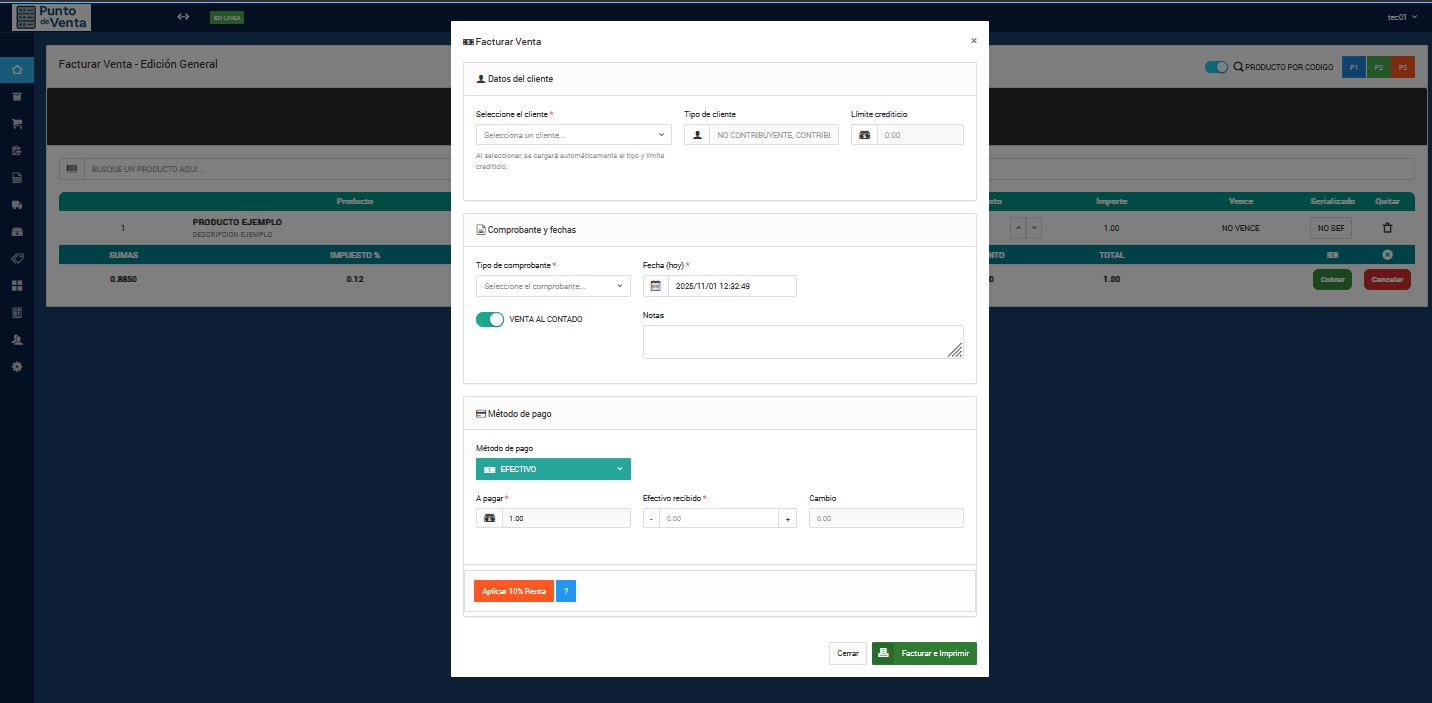
📷 Vista general del módulo de venta con productos, cliente, método de pago y botones de acción.
⚙️ Recomendaciones
- Verifica que los productos y precios estén correctos antes de cobrar.
- Usa P2 o P3 solo si el cliente califica para esos precios.
- Si ocurre un error al enviar la factura por correo, revisa la configuración SMTP.
- Antes
📘 Siguiente paso: Consulta la sección Panel de Ventas, donde podrás revisar las transacciones realizadas, reimprimir facturas y generar reportes de ventas diarias.
🎬 Video tutorial
Tutorial sobre cómo realizar una venta en el POS de elservidordeaplicaciones.com y generar factura electrónica válida ante el Ministerio de Hacienda
